
目錄
我們在協助企業評估 GPU 主機時,最常遇到的問題不是「Ollama 能不能裝」,而是裝完之後模型到底有沒有真的跑在 GPU 上、VRAM 夠不夠、API 能不能安全開給內部系統使用。這些問題如果一開始沒確認,後面做 RAG、客服機器人或文件查詢系統時,很容易卡在效能與穩定性。
Ollama 是目前部署本地 LLM 相對容易上手的工具之一。它可以協助開發者在 Linux 主機上快速下載、執行與管理 Llama、Mistral、DeepSeek、Qwen、Gemma 等開源模型,適合作為本地 AI 測試、RAG 原型、內部知識庫或 Private AI 部署的起點。
不過,Ollama 安裝本身並不困難。真正需要注意的是:GPU 是否被正確調用、VRAM 是否足夠、API 是否安全開放,以及服務是否能在企業環境中長時間穩定運行。這篇文章會從 Linux GPU 主機的前置檢查開始,完整說明 Ollama 安裝、模型執行、GPU 驗證、API 測試、內網安全設定與企業部署注意事項。Ollama 官方 Linux 文件也建議安裝後透過 systemd 啟動與檢查服務狀態。
TAKI Cloud 工程觀點:Ollama 適合什麼階段?
以 TAKI Cloud 的部署經驗來看,Ollama 很適合做本地 LLM 測試、RAG 原型驗證與內部知識庫查詢,但如果要進入多人併發、正式 API 服務或高吞吐推論,就需要進一步評估 GPU VRAM、模型量化格式、API 權限控管與服務監控。
很多企業一開始會以為「Ollama 裝起來、模型能回話」就代表部署完成,但在正式環境裡,真正需要確認的是模型是否確實跑在 GPU 上、VRAM 是否足夠、API 是否只開放給內網、服務是否能自動重啟,以及日誌是否方便後續排錯。
Ollama 是什麼?
Ollama 是一個本地模型部署與推論工具,目標是降低大型語言模型在個人電腦、伺服器或 GPU 主機上的部署門檻。傳統上,如果要在 Linux 上運行開源 LLM,通常需要處理 Python、CUDA、PyTorch、模型權重、推論框架與版本相容性問題;而 Ollama 將模型下載、模型執行與 API 服務整合成相對簡潔的操作流程。
對開發者來說,Ollama 很適合用來快速測試模型、建立 RAG 原型、驗證內部知識庫流程,或將本地 LLM 接入 n8n、自動化工具、內部客服系統與文件問答系統。對企業來說,它則可以作為 Private AI 的起點:先用較低門檻跑起模型,再逐步評估 GPU 規格、API 安全、併發量與正式維運架構。
什麼企業會想在本地部署 LLM?
企業評估本地部署 LLM,通常不是單純為了「不想用 API」,而是基於幾個更實際的考量。
第一,資料安全與合規。
若企業需要處理合約、客戶資料、內部報表、研發文件、財務資料或個資,將資料傳送到第三方 API 可能會遇到資安、法遵或內部稽核疑慮。本地部署可以讓模型推論流程留在內網或私有環境中。
第二,延遲與穩定性。
當模型服務部署在企業內網或靠近業務系統的位置時,可以降低網路往返延遲,也能避免外部 API 因流量、限額、區域網路或供應商調整造成服務不穩定。
第三,長期成本可預測。
如果只是偶爾使用 LLM,API 計費通常很方便;但如果是長時間運行的客服、RAG、文件搜尋、內容審查或內部助理,按 Token 計費的成本可能隨使用量快速增加。此時,固定月費或專用 GPU 主機會讓成本更容易預估。
第四,架構自主權。
本地部署讓企業能自行選擇模型版本、量化格式、上下文長度、API 行為與資料存取方式,不必完全依賴第三方 API 的模型更新、價格政策或服務限制。
使用情境 | Ollama 是否適合 | 建議 |
|---|---|---|
個人測試 LLM | 適合 | 可直接使用 Ollama |
RAG 原型驗證 | 適合 | 搭配 n8n / LangChain / LlamaIndex |
內部客服測試 | 適合 | 需注意 API 權限與日誌 |
多人高併發推論 | 部分適合 | 建議評估 vLLM / TGI |
正式企業 AI 服務 | 視情況 | 需搭配 GPU 主機、監控與資安設計 |
如果你只是想先測試 Ollama,可以從單卡 GPU 主機開始;但如果你已經要把本地 LLM 接到客服系統、內部知識庫、ERP 或文件查詢流程,建議先評估 GPU VRAM、模型大小、併發量與資料安全需求。TAKI Cloud 可協助企業規劃 Linux GPU 主機、私有化 LLM 部署與 RAG 測試環境。
Linux GPU 主機部署前準備
以企業部署角度來看,GPU 選型不能只看「模型能不能跑起來」,而要看模型大小、VRAM 容量、context 長度、併發人數與回應速度。8B 級模型通常可以先用單卡 RTX 4090 / RTX 5090 做測試;但如果要部署 70B 以上模型,或需要較長上下文、多位使用者同時查詢,就要評估 A100 80GB、H100 或 H200 這類大 VRAM GPU 主機。這時候真正影響體驗的,已經不是安裝指令,而是推論速度、穩定性與長時間運作能力。
NVIDIA Driver 檢查
請先登入 Linux 主機,執行:
nvidia-smi
如果系統正確辨識 GPU,通常會看到 NVIDIA Driver Version、CUDA Version、GPU 型號、VRAM 使用量與目前執行中的 GPU process。若出現 command not found、NVIDIA-SMI has failed 或看不到 GPU,代表 NVIDIA Driver 或核心模組可能尚未正確安裝。
在企業環境中,不建議只看「是否有安裝 CUDA Toolkit」。更關鍵的是:作業系統能否透過 NVIDIA Driver 正確辨識 GPU,且推論服務能否取得 GPU 權限。
CUDA / GPU Runtime
一般使用 Ollama 時,重點在於 NVIDIA Driver 是否正常運作;如果你還要搭配 PyTorch、vLLM、Docker、n8n、RAG pipeline 或其他 AI 工具,才需要進一步整理 CUDA Toolkit、NVIDIA Container Toolkit 與容器化環境。
AMD GPU 使用者
Ollama 也支援部分 AMD GPU,但 Linux 環境需搭配 ROCm,且 GPU 型號與 ROCm 版本相容性需要事先確認。Ollama 官方 GPU 文件也特別說明,AMD Radeon 支援會依 ROCm / Vulkan 與硬體型號而有所不同。
安裝 Ollama
在 Linux 系統上,最簡單的方式是使用 Ollama 官方安裝腳本:
curl -fsSL https://ollama.com/install.sh | sh
安裝完成後,Ollama 通常會註冊為 systemd 服務。你可以使用以下指令確認服務狀態:
systemctl status ollama
如果看到 active (running),代表 Ollama 背景服務已經啟動。Ollama 官方 Linux 文件也提供了 systemd 啟動與狀態檢查方式。
如果服務沒有啟動,可以手動執行:
					sudo systemctl start ollama
sudo systemctl enable ollama
這樣可以讓 Ollama 在系統開機後自動啟動。
執行第一個模型
安裝完成後,可以先用 Llama 3.1 8B 作為測試模型:
ollama run llama3.1
很多人安裝完 Ollama 後,只測一次 ollama run llama3.1,看到模型能正常回話,就以為本地 LLM 已經部署完成。但在企業環境裡,這只是第一步。真正要確認的是:nvidia-smi 是否能看到推論程序、VRAM 是否正常被使用、Ollama API port 是否只開放給內網、systemd 服務是否能在重開機後自動啟動,以及日誌是否方便後續追蹤錯誤。這些檢查會直接影響後續接入 RAG、內部客服、文件查詢或自動化流程時的穩定性。
第一次執行時,Ollama 會下載模型權重。下載完成後,終端機會進入互動模式,你可以直接輸入問題測試模型回覆。若要退出對話,可以輸入:
/bye
如果只是想先下載模型、不立即進入互動模式,可以使用:
ollama pull llama3.1
這種方式適合在正式部署前,先把模型下載到主機上,避免第一次服務啟動時才下載模型造成等待時間過長。
如何確認 Ollama 使用 GPU?
這是很多人部署本地 LLM 時最容易忽略的步驟。模型「跑起來」不代表它真的有使用 GPU;如果模型回退到 CPU 或系統記憶體,推論速度可能會非常慢。
方法一:使用 ollama ps
執行模型後,開另一個終端機輸入:
ollama ps
觀察輸出中的 PROCESSOR 欄位。如果顯示 GPU 或 GPU 相關資訊,代表模型正在使用 GPU。若顯示 CPU,則需要回頭檢查驅動、權限或模型大小是否超出 GPU 可承載範圍。
方法二:使用 nvidia-smi
在模型執行時,再次輸入:
nvidia-smi
觀察 Processes 區塊是否出現 Ollama 相關進程,並確認 VRAM 使用量是否上升。不同版本或環境下,process 名稱不一定完全相同,因此重點不是只看名稱,而是要確認模型載入時 GPU 記憶體與使用率是否有變化。
方法三:查看 systemd 日誌
如果模型沒有使用 GPU,可以檢查 Ollama 服務日誌:
journalctl -u ollama -n 100 --no-pager
如果出現 CUDA、driver、permission、libcuda.so 或 GPU not found 相關錯誤,就需要依照日誌內容排查。Ollama 官方 troubleshooting 文件也建議檢查容器 runtime、NVIDIA UVM driver、NVIDIA driver 版本與 GPU 是否可被系統看見。
Ollama API 測試
Ollama 預設會在本機提供 API 服務,通常是:
http://localhost:11434
Ollama API 不是嚴格版本化,但官方說明 API 預期會保持穩定與向後相容。
A. 使用 Ollama 原生 API
如果只是測試模型生成,可以使用 Ollama 原生 API:
					curl http://localhost:11434/api/generate -d '{
  "model": "llama3.1",
  "prompt": "請用繁體中文說明企業部署 Private AI 的三大好處。",
  "stream": false
}'
如果 API 回傳模型生成內容,代表 Ollama API 服務正常。
B. 使用 OpenAI-compatible API
如果你的應用程式原本使用 OpenAI SDK,或你想讓現有服務更容易改接本地模型,可以評估 Ollama 的 OpenAI-compatible API。Ollama 官方文件說明其支援部分 OpenAI 相容介面,例如 /v1/chat/completions 與 Responses API 相關功能。
測試範例:
					curl http://localhost:11434/v1/chat/completions \
  -H "Content-Type: application/json" \
  -d '{
    "model": "llama3.1",
    "messages": [
      {
        "role": "user",
        "content": "請用繁體中文說明 Private AI 的優點"
      }
    ]
  }'
實務上,若要把 Ollama 接到 n8n、內部客服、RAG 系統或 AI 自動化流程,建議先確認你的應用程式使用的是 Ollama 原生 API,還是 OpenAI-compatible API,再決定串接方式。
內網開放與安全設定
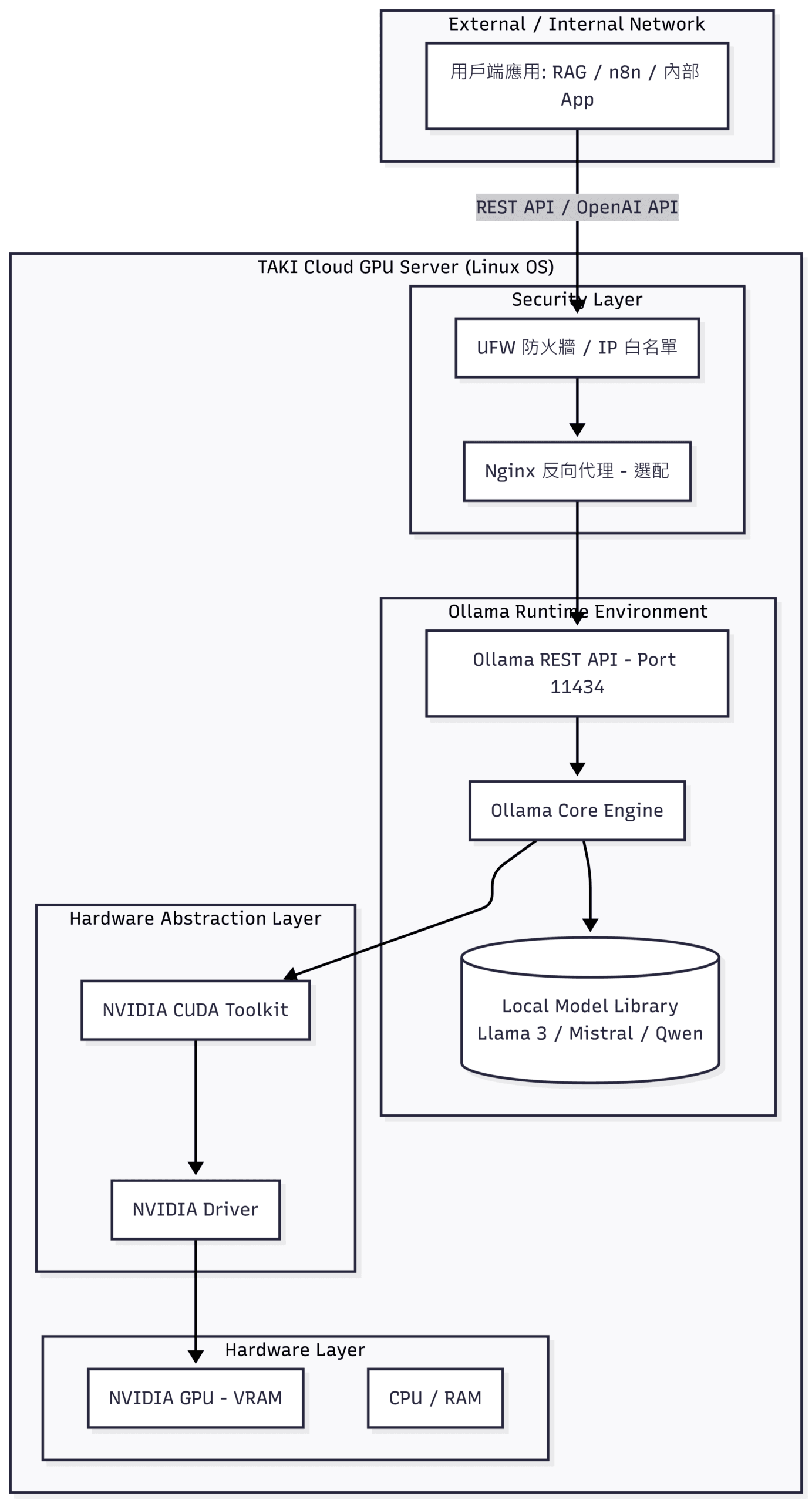
Ollama 預設只監聽本機。如果你希望讓內網其他主機,例如 RAG 系統、n8n、自動客服或內部 API server 呼叫 Ollama,就需要修改服務監聽設定。
請執行:
sudo systemctl edit ollama.service
在 [Service] 區段加入:
					[Service]
Environment="OLLAMA_HOST=0.0.0.0"
接著重新載入 systemd 並重啟 Ollama:
					sudo systemctl daemon-reload
sudo systemctl restart ollama
重啟後,你可以檢查服務是否有監聽 11434 port:
ss -lntp | grep 11434
防火牆設定:不要直接對全網路開放
把 OLLAMA_HOST 設為 0.0.0.0 代表服務會對網路介面開放。這一步一定要搭配防火牆、IP 白名單、VPN 或 Zero Trust 控管,否則內部 GPU 算力可能被未授權使用。
如果你使用 UFW,可以只允許特定內網 IP 存取:
ss -lntp | grep 11434sudo ufw allow from 192.168.1.50 to any port 11434 proto tcp
若要允許整個內網段,例如 192.168.1.0/24:
ss -lntp | grep 11434sudo ufw sudo ufw allow from 192.168.1.0/24 to any port 11434 proto tcp
如果伺服器不是使用 UFW,而是由 firewalld、iptables、雲端防火牆、機房防火牆或 FortiGate 控管,請改在對應層級設定來源 IP 白名單。
若需要跨區域存取,建議使用 VPN、Cloudflare Tunnel 搭配 Cloudflare Access、Zero Trust 驗證,或以 Nginx 反向代理加上身份驗證與 IP 白名單控管。不要將 Ollama API 直接裸露在公網上。
常用 Ollama 指令整理
功能 | 指令 | 說明 |
|---|---|---|
執行模型 | ollama run | 下載並啟動指定模型 |
下載模型 | ollama pull | 只下載模型,不立即執行 |
查看已下載模型 | ollama list | 列出本機已安裝模型 |
查看運行中模型 | ollama ps | 查看模型是否正在執行與使用 CPU/GPU |
刪除模型 | ollama rm | 移除不需要的模型 |
查看模型資訊 | ollama show | 查看模型詳細資訊 |
查看服務狀態 | systemctl status ollama | 確認 Ollama 背景服務是否正常 |
重啟服務 | sudo systemctl restart ollama | 修改設定後重新啟動 Ollama |
執行模型、下載模型、刪除模型、查看模型資訊 這四個指令後面需加 mode ,看您的mode是什麼就加什麼。
例如:
ollama run <model> 、 ollama pull <model> 、 ollama rm <model> 、 ollama show <model>
以 llama3 作為實際案例如下:
ollama run llama3 、 ollama pull llama3 、 ollama rm llama3 、 ollama show llama3
模型規模與 VRAM 對照表
GPU VRAM 是本地 LLM 推論效能的核心限制之一。模型如果無法完整載入 GPU,可能會回退到 CPU 或系統記憶體,造成明顯延遲。
以下表格是企業部署時可參考的粗略估算,實際需求仍會受模型架構、量化格式、上下文長度、KV Cache、併發量與是否多模型常駐影響。
模型規模 | 常見量化 | 建議 VRAM | 適合部署方向 |
|---|---|---|---|
3B–8B | 4-bit / 8-bit | 8GB–12GB+ | 測試、內部工具、小型聊天機器人 |
14B–32B | 4-bit | 16GB–24GB+ | 企業知識問答、小型 RAG、部門級應用 |
70B–72B | 4-bit | 48GB–80GB+ | 高品質推論、複雜邏輯與正式企業問答 |
100B+ / MoE | 視模型而定 | 80GB+ / 多 GPU | 高階推論、長上下文、多使用者服務 |
Ollama 官方 context length 文件也指出,預設 context length 會依 VRAM 區間不同而有所差異,例如小於 24 GiB、24–48 GiB、48 GiB 以上的 VRAM 會有不同預設上下文長度。這也說明了為什麼企業部署時不能只看模型參數量,也要考慮 context length 與 KV Cache。
專業註記:
MoE 模型的實際 VRAM 需求不只取決於總參數量,也會受到 active parameters、量化格式、上下文長度、KV Cache 與併發量影響。正式部署前,建議用目標模型與實際使用情境進行壓力測試。
如果您已經確認模型需要 24GB、48GB、80GB 以上 VRAM,或計畫部署 70B 以上模型,建議優先評估專用 GPU 實體主機,而不是一般共享型雲端資源。專用 GPU 主機能提供固定算力、較穩定的 VRAM 配置與更可控的內網部署環境。
可參考 TAKI Cloud 的 [GPU 實體主機方案],依照模型規模、VRAM 需求與推論負載選擇合適配置。
常見錯誤排除
Connection refused
如果 API 測試時出現 connection refused,通常代表 Ollama 服務未啟動,或 API 監聽位址設定不正確。
請先檢查:
systemctl status ollama
再檢查 11434 port 是否有監聽:
ss -lntp | grep 11434
如果你已經修改 OLLAMA_HOST=0.0.0.0,請確認是否已執行:
					sudo systemctl daemon-reload
sudo systemctl restart ollama
推論速度異常緩慢
如果模型可以回覆,但速度非常慢,常見原因包括:
- 模型沒有正確使用 GPU
- VRAM 不足,部分工作落到 CPU / RAM
- 模型規模過大
- 磁碟 I/O 較慢
- GPU 權限或驅動載入異常
建議先執行:
					nvidia-smi
ollama ps
journalctl -u ollama -n 100 --no-pager
若是在容器中執行,也要確認容器能否看到 GPU。Ollama 官方 troubleshooting 文件建議,可用 docker run --gpus all ubuntu nvidia-smi 測試容器 runtime 是否能正常看到 NVIDIA GPU。
CUDA out of memory
CUDA out of memory 代表 VRAM 不足。可嘗試以下方式:
- 改用更小的模型
- 改用更高量化程度的版本
- 降低 context length
- 避免同時載入多個模型
- 升級至更大 VRAM 的 GPU
- 若是企業多人使用情境,評估多 GPU 或多節點架構
Ollama 看不到 NVIDIA GPU
若 nvidia-smi 正常,但 Ollama 仍無法使用 GPU,可以檢查:
journalctl -u ollama -n 200 --no-pager
並確認 NVIDIA UVM driver 是否正常載入。Ollama troubleshooting 文件也提到,可以嘗試 sudo nvidia-modprobe -u,或重新載入 nvidia_uvm 模組。
Docker 與 AMD GPU 部署補充
在 Docker 中使用 NVIDIA GPU 跑 Ollama
若你希望用 Docker 部署 Ollama,主機需要安裝 NVIDIA Container Toolkit,並在容器啟動時加入 GPU 授權參數,例如:
					docker run -d \
  --gpus all \
  -v ollama:/root/.ollama \
  -p 11434:11434 \
  --name ollama \
  ollama/ollama
Ollama 官方 FAQ 明確說明,Docker 中使用 GPU acceleration 需要 NVIDIA Container Toolkit,且 macOS Docker Desktop 因為缺少 GPU passthrough / emulation,無法使用 GPU acceleration。
AMD GPU 與 ROCm
若使用 AMD GPU,Ollama Docker 文件提供了 ROCm tag 的執行方式,例如透過 /dev/kfd 與 /dev/dri 裝置掛載讓容器存取 AMD GPU。
範例:
					docker run -d \
  --device /dev/kfd \
  --device /dev/dri \
  -v ollama:/root/.ollama \
  -p 11434:11434 \
  --name ollama \
  ollama/ollama:rocm
AMD GPU 的支援狀況與 ROCm 版本、GPU 型號密切相關。正式部署前,不建議只看規格表,最好先用實際模型做載入、推論與穩定性測試。
更改模型儲存路徑
如果系統碟空間不足,可以透過環境變數調整模型儲存位置。例如:
					[Service]
Environment="OLLAMA_MODELS=/mnt/data/ollama"
修改後記得執行:
					sudo systemctl daemon-reload
sudo systemctl restart ollama
企業部署 Ollama 的硬體與維運考量
Ollama 很適合快速建立本地 LLM 原型,但如果要進入正式服務,不能只看「能不能跑起來」。企業部署時,建議至少評估以下幾個面向。
併發與 KV Cache
多人同時使用模型時,除了模型本身需要 VRAM,使用者的上下文、對話歷史與 KV Cache 也會消耗記憶體。若要服務多個使用者,應預留足夠 VRAM,而不是把 GPU 塞到剛好滿。
模型大小與延遲目標
7B / 8B 模型適合測試與較輕量應用;14B / 32B 可用於較穩定的企業知識問答;70B 以上模型通常需要更大 VRAM 或多 GPU 架構。模型越大,回答品質可能更好,但延遲、成本與維運難度也會提高。
內網 API 安全
企業內部 API 不應該直接裸露在公網上。若需要跨辦公室、跨機房或遠端存取,建議搭配 VPN、Zero Trust、反向代理驗證與 IP 白名單。
監控與日誌
正式服務建議監控:
- GPU 使用率
- VRAM 使用量
- GPU 溫度
- 功耗
- API 延遲
- 錯誤率
- Ollama systemd 日誌
- 使用者請求量
如果是多人共用服務,也可以考慮將 GPU metrics 整合到 Prometheus、Grafana 或既有監控平台。
如果企業不只是做一次性測試,而是準備將 Ollama、RAG、內部知識庫或 AI 助理長期放在內網中運行,就需要把 GPU 規格、驅動版本、API 安全、監控與維運一起規劃。這時候,GPU Server 不只是硬體,而是整套 AI 推論服務的基礎架構。
TAKI Cloud 提供 [GPU Server 服務],可協助企業從模型需求、使用人數、資料安全與部署方式出發,規劃適合的 AI 算力環境。
多節點與負載平衡
當單台 GPU 主機無法承受使用量時,可以評估多台 GPU 主機搭配反向代理或應用層路由。不同模型也可以拆到不同節點,例如:一台跑小模型處理快速查詢,另一台跑較大模型處理高品質推論。
TAKI Cloud GPU 主機如何支援 Private AI
Ollama 降低了本地 LLM 的部署門檻,但企業真正導入時,常見挑戰通常不在於「能不能安裝」,而是在於 GPU 規格是否足夠、模型是否能穩定載入、API 是否只開放給內網、以及長時間推論時效能是否穩定。
TAKI Cloud 可協助企業依照模型規模、使用人數、資料安全需求與預算,規劃適合的 Linux GPU 主機環境。對於正在評估 Private AI、RAG 知識庫、內部客服或本地推論服務的團隊,我們可以協助評估 NVIDIA Driver、CUDA、Docker、Ollama 與網路存取控管等部署細節,降低企業自行排除環境相依問題的時間成本。
如果你的目標是讓 AI 服務穩定在內網環境中運行,而不是只做一次性測試,建議在導入初期就把 GPU VRAM、併發量、API 安全與維運監控一起納入規劃。
想為企業建立穩定的本地 AI 推論環境?
歡迎聯繫 TAKI Cloud 技術顧問,協助您評估 GPU 主機、Private AI、RAG 與本地 LLM 部署架構。
如果您正在比較自建 GPU、GPU Server 租用與 GPU Cloud 的成本差異,建議不要只看單小時價格,而要一起評估模型大小、使用時數、資料傳輸、安全需求與長期維運成本。
您可以先參考 TAKI Cloud 的 [GPU Server 與 GPU Cloud 價格比較],快速了解不同算力方案在測試、推論與企業正式部署時的成本差異。
FAQ
可以作為企業 Private AI 或 RAG 原型的起點,但若要正式上線,仍需要評估 GPU 規格、API 安全、併發量、監控、日誌與備援架構。Ollama 安裝簡單,但企業部署重點在於穩定性與維運。
Ollama 支援部分 AMD GPU,但 Linux 環境需要 ROCm,且需確認 GPU 型號與 ROCm 版本是否相容。正式部署前,建議用實際模型測試載入、推論速度與穩定性。
可以評估使用 Ollama 的 OpenAI-compatible API,例如 /v1/chat/completions。但實際支援欄位與行為仍需依照 Ollama 官方文件與目前版本確認。
可以。若使用 NVIDIA GPU,主機需安裝 NVIDIA Container Toolkit,並在容器啟動時加入 --gpus all。若使用 AMD GPU,則需依照 ROCm 方式部署。
可以使用 ollama ps 查看 processor 資訊,也可以使用 nvidia-smi 觀察 VRAM 是否上升,以及 Processes 區塊是否出現 Ollama 相關進程。如果沒有 GPU 使用跡象,請檢查 NVIDIA Driver、權限、systemd 日誌與模型是否超出 VRAM。
不一定。可能原因包括模型沒有使用 GPU、VRAM 不足、模型太大、context length 太高、磁碟 I/O 慢、CPU/RAM fallback、容器 runtime 沒有正確掛載 GPU,或驅動載入異常。
如果使用 4-bit 量化,通常仍建議準備 48GB–80GB 以上 VRAM,並依 context length、KV Cache、併發量與實際模型格式調整。正式部署前,最好先用目標模型進行壓力測試。
建議先確認四件事:模型規模、使用人數、資料是否能離開內網,以及可接受的延遲目標。這四項會直接影響 GPU 規格、部署方式、安全控管與成本模型。
結論:從 Ollama 安裝走向企業 Private AI 部署
Ollama 讓 Linux GPU 主機部署本地 LLM 變得更容易,從安裝、模型下載、GPU 驗證到 API 測試,都可以用相對簡潔的方式完成。對開發者來說,它是快速驗證 Llama、Mistral、DeepSeek、Qwen 等開源模型的好工具;對企業來說,它則是評估 Private AI、RAG 知識庫與內部 AI 助理的重要起點。
不過,真正進入企業正式環境時,重點不只在於「能不能跑起來」,而是 GPU VRAM 是否足夠、模型是否能穩定載入、API 是否安全開放、多人使用時延遲是否可控,以及後續監控與維運是否完整。
如果您正在評估本地 LLM、Private AI 或企業 RAG 架構,TAKI Cloud 可協助您從模型規模、使用人數、資料安全與預算出發,規劃合適的 Linux GPU 主機部署方案。
如果您正在評估本地 LLM、Private AI 或企業 RAG 架構,TAKI Cloud 可協助您從模型規模、使用人數、資料安全與預算出發,規劃合適的 Linux GPU 主機部署方案。
您可以先從以下資源開始評估:
