
目錄
WordPress 7.0 升級懶人包:先看這 5 點
如果你的網站準備升級 WordPress 7.0,建議先記住以下重點:
- WordPress 7.0 可以升級,但不建議直接在正式站按「立即更新」。
- LiteSpeed Web Server 本身並不是主要風險,常見問題多半來自外掛、主題、PHP 版本與快取最佳化設定。
- 使用 LiteSpeed Cache 的網站,升級前建議先暫停 CSS Combine、JS Combine、Delay JS、Load CSS Async、Object Cache 與 Crawler。
- WooCommerce 電商站一定要測試購物車、結帳頁、會員中心、金流、訂單成立與庫存扣除。
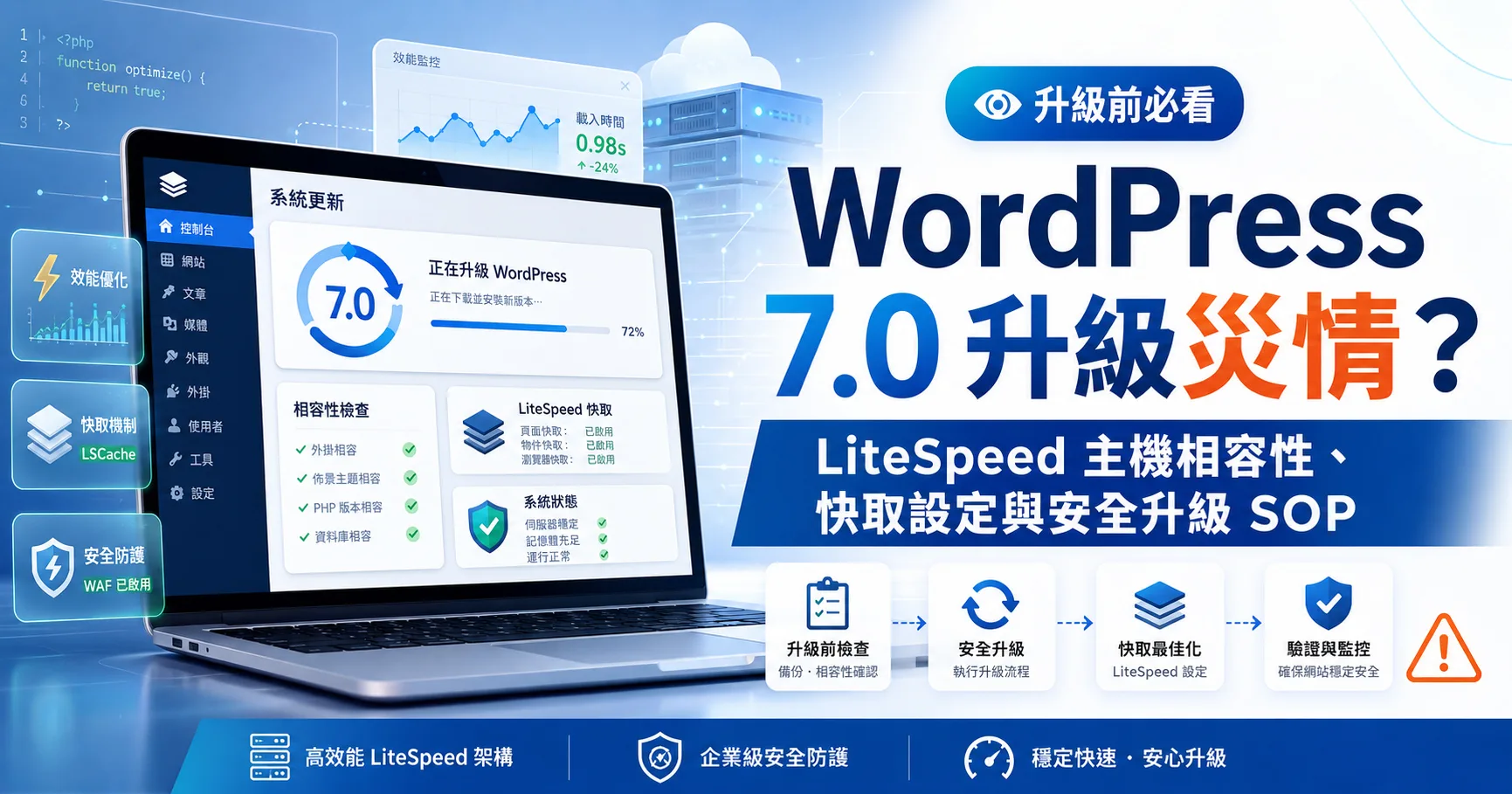
- 最安全的升級流程是:建立 Staging 測試站 → 備份檔案與資料庫 → 關閉高風險快取最佳化 → 升級 WordPress Core → 測試前後台與購物流程 → 清除快取 → 再逐項恢復最佳化功能。
前言
WordPress 7.0 正式發布後,許多站長、電商經營者與網站維護人員開始擔心:現在能不能升級?LiteSpeed Web Server 會不會不相容?LiteSpeed Cache 會不會造成前台跑版、白畫面、購物車異常或後台錯誤?
這類擔心可以理解。WordPress 每一次大版本升級,都可能牽涉到外掛、主題、PHP 版本、資料庫、快取外掛、CDN 與伺服器設定。尤其是使用 WooCommerce、Elementor、會員系統、預約系統、多語系外掛或客製功能的網站,更不能把正式站當成測試環境直接升級。
不過,WordPress 7.0 並不等於「不能升級」,也不是「LiteSpeed 主機不能跑」。真正需要注意的是:你的網站環境是否已經準備好?外掛與主題是否相容?LiteSpeed Cache、Cloudflare、Object Cache、PHP 與資料庫設定是否經過檢查?
本文會從主機商與網站維運角度,整理 WordPress 7.0 升級前的風險判斷、LiteSpeed Cache 安全設定、Staging 測試流程、Rollback 還原策略,以及 TAKI Cloud 建議的 WordPress 7.0 安全升級 SOP。
如果你的網站是企業官網、WooCommerce 電商或高流量 WordPress 站,主機環境的 PHP 版本、LiteSpeed Cache、資料庫與備份機制會直接影響升級穩定性。TAKI Cloud 提供適合 WordPress 的主機環境,可協助網站在升級前做好效能、快取與安全檢查。
WordPress 7.0 真的很多災情嗎?
先釐清一件事:WordPress 7.0 的風險,不應該被簡化成「新版有災情」或「LiteSpeed 不相容」。
WordPress 7.0「Armstrong」已於 2026 年 5 月 20 日正式發布,官方釋出內容包含新版功能、修正項目、開發者說明與版本變更資訊。對網站管理者來說,這代表 WordPress 7.0 是正式版,不是測試版,也不是單純的實驗性版本。
真正曾引起社群討論的高風險功能,是原本預計進入核心的 real-time collaboration 即時協作功能。不過,WordPress Core 團隊已在 2026 年 5 月 8 日宣布,該功能不會隨 WordPress 7.0 發布,原因包含 surface area、race conditions、server load、memory efficiency,以及 fuzz testing 發現的反覆問題。
換句話說,WordPress 7.0 本身不是不能升級;真正的風險多半來自以下幾個地方:
- 舊主題未支援 WordPress 7.0
- 舊外掛未支援新版 Core API 或後台變更
- PHP 版本過舊或升級過快
- WooCommerce、Elementor、會員系統外掛衝突
- LiteSpeed Cache 的 CSS / JS 最佳化設定過於激進
- Cloudflare、LiteSpeed Cache、Object Cache 多層快取疊加
- 沒有 Staging 測試,直接在正式站升級
- 沒有完整備份與還原計畫
所以,這篇文章的核心觀念是:
WordPress 7.0 可以升級,但不建議無測試、無備份、無快取檢查就直接在正式站更新。
為什麼這次 WordPress 7.0 升級看起來特別嚴重?
WordPress 7.0 之所以讓許多站長感到緊張,不是因為 LiteSpeed Web Server 不能跑,也不是因為 WordPress 7.0 一定會造成災情,而是因為這次更新牽涉的範圍比一般小版本更廣。
這次 WordPress 7.0 不只是安全修補或小功能更新,而是包含後台介面、區塊編輯器、AI Client / Connectors、開發者 API 與多項 Core 變動。官方 Field Guide 也特別整理了 developer features 與 breaking changes,代表外掛、主題與客製程式都可能需要檢查相容性。
對一般網站來說,真正的風險通常來自多層因素疊加:舊外掛還沒支援新版 WordPress、主題仍依賴舊版 JavaScript 或後台結構、PHP 版本過舊或升級太快、LiteSpeed Cache 開啟過多 CSS / JS 最佳化,以及 Cloudflare 或 Object Cache 保留舊資料。
因此,WordPress 7.0 升級看起來嚴重,並不代表新版不能用,而是代表這次升級更需要 Staging 測試、備份還原、快取降風險與外掛相容性檢查。尤其是 WooCommerce 電商、會員系統、企業官網與有 API 串接的網站,更不應該直接在正式站按下更新。
WordPress 7.0 升級前,主機環境要先確認什麼?
WordPress 官方目前建議的現代主機環境是 PHP 8.3 以上,資料庫則建議使用 MariaDB 10.6+ 或 MySQL 8.0+。這不是只有效能問題,也牽涉到安全性、相容性與後續維護週期。
升級 WordPress 7.0 前,建議先檢查以下項目:
檢查項目 | 建議做法 |
|---|---|
PHP 版本 | 優先測試 PHP 8.2 / 8.3,不建議舊站直接硬升 |
資料庫版本 | 建議 MariaDB 10.6+ 或 MySQL 8.0+ |
WordPress Core | 先在 Staging 測試站升級 |
主題版本 | 確認主題是否支援 WordPress 7.0 |
外掛版本 | WooCommerce、Elementor、SEO、安全外掛優先檢查 |
LiteSpeed Cache | 升級前先關閉高風險最佳化 |
Object Cache | Redis / Memcached 需確認穩定性 |
Cloudflare | APO、Cache Rules、Rocket Loader 先保守處理 |
備份 | 檔案與資料庫都要有可還原版本 |
錯誤記錄 | 升級後要檢查 PHP error_log 與 WordPress debug log |
對企業官網、電商網站或高流量網站來說,WordPress 7.0 升級不應該只被視為「後台按一下更新」。比較正確的做法,是當成一次網站維運專案:先檢查環境,再做 Staging,再進行正式更新。
LiteSpeed Web Server 可以跑 WordPress 7.0 嗎?
可以。WordPress 本身可以搭配不同 Web Server 使用,包含 Apache、Nginx、LiteSpeed Web Server 與 OpenLiteSpeed。對使用 LiteSpeed 主機的網站來說,問題通常不是「LiteSpeed 能不能跑 WordPress 7.0」,而是以下幾個設定是否正確:
- LiteSpeed Web Server 版本是否穩定
- PHP Handler / LSAPI 是否正常
- PHP memory_limit 是否足夠
- opcache 是否合理設定
- LiteSpeed Cache 是否正確排除動態頁面
- WooCommerce 購物車、結帳頁、會員頁是否避免快取
- Cloudflare 是否與 LiteSpeed Cache 疊加造成舊資源殘留
- ModSecurity 是否誤擋後台、REST API 或 AJAX 請求
- Object Cache 是否造成後台或購物車狀態異常
LiteSpeed Web Server 6.3.5 已釋出,官方釋出資訊提到包含安全更新、bug fixes,以及外部應用程式命令 sanitization 等修正。對主機商或自管伺服器使用者來說,維持 LiteSpeed Web Server 在穩定版本,是升級 WordPress 7.0 前應該納入的基本檢查。
使用 LiteSpeed Web Server 的 WordPress 主機,可以透過伺服器層級快取提升網站速度,但升級 WordPress 7.0 前仍需正確設定 LiteSpeed Cache、Object Cache 與 Cloudflare,避免快取疊加造成前台跑版或購物車異常。
LiteSpeed Cache 與 WordPress 7.0:升級前後怎麼設定比較安全?
LiteSpeed Cache for WordPress 是一套結合伺服器層級快取與前端最佳化功能的 WordPress 加速外掛。官方外掛頁也說明,它支援 WordPress Multisite,並與 WooCommerce、bbPress、Yoast SEO 等常見外掛相容。
但「相容」不代表所有最佳化選項都可以無腦全開。
WordPress 7.0 升級時,最常見的前台異常,往往不是 LiteSpeed Web Server 本身造成,而是 CSS / JS 最佳化、Object Cache、Cloudflare、主題與外掛疊加後產生的相容性問題。
升級前,建議先採取保守設定。
LiteSpeed Cache 功能 | 升級前建議 |
|---|---|
Page Cache | 可以保留,但升級後必須 Purge All |
CSS Minify | 先關閉 |
CSS Combine | 先關閉 |
Load CSS Async | 先關閉 |
Generate Critical CSS | 先關閉或暫停 |
JS Minify | 先關閉 |
JS Combine | 先關閉 |
Delay JS | 先關閉 |
Defer JS | 先關閉或保守測試 |
Object Cache | 先確認 Redis / Memcached 穩定,再決定是否啟用 |
Crawler | 升級當天建議先關閉 |
Image Optimization | 可保留,但不建議升級當天大量重跑 |
QUIC.cloud | 先確認是否與 Cloudflare 快取規則衝突 |
Database Optimization | 不建議升級前後立刻清理 revisions / transient,避免增加變數 |
升級完成後,建議按照這個順序恢復:
- 先 Purge All LiteSpeed Cache
- 清除 Cloudflare Cache
- 測試前台與後台基本功能
- 確認 WooCommerce 購物車與結帳正常
- 確認表單、登入、會員中心正常
- 再逐項打開 CSS / JS 最佳化
- 每打開一項,就測一次首頁、內頁、行動版、購物流程
- 最後才恢復 Crawler 或更進階的最佳化功能
這樣做雖然比較慢,但能快速定位問題來源。否則一次升級 WordPress、更新外掛、更新主題、開啟所有快取最佳化,很容易發生問題後找不到真正原因。
WooCommerce 網站升級 WordPress 7.0 要特別小心
如果你的網站是 WooCommerce 電商站,升級 WordPress 7.0 前更應該保守處理。
WooCommerce 官方快取設定建議中明確提到,Cart、Checkout、My Account 等頁面不應被快取,並建議避免 JavaScript 檔案壓縮造成前台互動問題。
LiteSpeed 官方文件也說明,WooCommerce 的 My Account、Checkout、Cart 頁面預設會自動排除快取,但實務上仍建議升級後重新確認,尤其是網站有自訂結帳流程、多語系網址、會員外掛、願望清單外掛或客製端點時。
WooCommerce 站升級後,至少要測這些流程:
- 加入購物車
- 修改購物車數量
- 移除商品
- 套用優惠券
- 結帳流程
- 金流跳轉
- ATM / 信用卡 / 第三方支付
- 訂單成立
- 訂單信件寄送
- 會員登入
- 會員中心查看訂單
- 後台訂單狀態更新
- 庫存扣除
- 發票或 ERP 串接流程
電商站最不建議直接做全站資料庫還原,因為還原可能會把升級後的新訂單、新會員、新付款狀態覆蓋掉。這也是為什麼 WooCommerce 站升級前,最好安排低流量時段,並先在 Staging 完整測試。
正式站不要直接升級:Staging 測試才是安全做法
WordPress 7.0 這種大版本升級,最安全的做法不是直接在正式站按「立即更新」,而是先建立 Staging 測試站。
Staging 的價值在於:你可以在接近正式站的環境中,先測 WordPress Core、外掛、主題、PHP、LiteSpeed Cache 與 Cloudflare 設定,不會直接影響正式網站訪客。
建議流程如下:
第一步:建立 Staging 測試站
可以使用 Plesk WordPress Toolkit、主機控制台複製功能,或手動複製檔案與資料庫。
測試站應盡量與正式站一致:
- 相同 PHP 版本
- 相同 WordPress 版本
- 相同主題
- 相同外掛
- 相同 LiteSpeed Cache 設定
- 相同 WooCommerce 設定
- 相同資料庫版本
第二步:先備份 Staging
即使是測試站,也建議升級前先備份。
這樣如果測試站升級後壞掉,可以快速重測,不需要重新複製正式站。
第三步:關閉高風險快取最佳化
升級前建議先關閉:
- CSS Combine
- JS Combine
- Delay JS
- Load CSS Async
- Critical CSS
- Object Cache
- Crawler
- Cloudflare APO
- Rocket Loader
這不是說這些功能不能用,而是升級測試階段先降低干擾因素。
第四步:升級 WordPress 7.0
先升級 WordPress Core,再依序更新外掛與主題。
不建議同時更新十幾個外掛又升 Core,因為一旦出錯,很難知道是哪一項造成。
第五步:測試前後台功能
至少測這些頁面:
- 首頁
- 文章頁
- 分類頁
- 聯絡表單
- 後台登入
- 文章編輯器
- 圖片上傳
- 選單設定
- Elementor / 區塊編輯器
- WooCommerce 商品頁
- 購物車
- 結帳頁
- 會員中心
- 搜尋功能
- 多語系切換
- REST API 相關功能
第六步:檢查錯誤記錄
測試時不只看畫面,也要看 log。
常見檢查項目包含:
- PHP Fatal error
- PHP Warning
- PHP Deprecated
- 500 error
- REST API error
- AJAX error
- ModSecurity blocking
- LiteSpeed error_log
- WordPress debug.log
第七步:確認沒問題後,再安排正式站更新
正式站更新建議安排在低流量時段。
更新前先備份,更新後立刻清快取並測試主要流程。
升級失敗怎麼辦?Rollback 與還原策略
很多站長真正害怕的不是升級,而是升級後壞掉不知道怎麼救。
所以 WordPress 7.0 升級前,一定要先規劃 Rollback。
建議分成三層處理:
層級 | 處理方式 | 適用情境 |
|---|---|---|
第一層 | 停用問題外掛或主題 | 後台可進、錯誤明確 |
第二層 | 還原檔案或資料庫備份 | 升級後白畫面、500 錯誤 |
第三層 | 降級 WordPress Core | Core 升級後與外掛嚴重不相容 |
如果網站升級後出現錯誤,建議先不要急著亂改。比較正確的順序是:
- 開啟維護模式
- 檢查 PHP error_log
- 暫停 LiteSpeed Cache 最佳化
- Purge All Cache
- 停用最近更新的外掛
- 切換預設主題測試
- 如仍異常,再還原升級前備份
- WooCommerce 站還原前,要先確認是否有新訂單、新會員、新付款紀錄
對電商站來說,還原不是越快越好,而是要先確認資料時間點。
如果升級後已有新訂單,直接還原整個資料庫,可能會讓訂單消失。這類情況應由工程師先匯出新增訂單或比對資料,再決定還原方式。
實務上,WordPress 大版本升級後常見的錯誤症狀包含:升級後白畫面(White Screen of Death)、500 Internal Server Error、前台版面跑掉、CSS 破版、按鈕不能點、後台編輯器無法載入、WooCommerce 購物車異常、結帳頁面無限轉圈、會員登入失敗、REST API 錯誤或 AJAX 請求被 WAF / ModSecurity 誤擋。
這些問題不一定代表 WordPress 7.0 本身有災情,也不一定是 LiteSpeed Web Server 不相容。比較常見的原因,是舊外掛、舊主題、PHP 版本、LiteSpeed Cache 前端最佳化、Object Cache 或 Cloudflare 快取規則互相影響。
哪些問題是主機端?哪些是程式端?
WordPress 升級後如果出現 500、白畫面、跑版、後台卡住,很多人第一時間會覺得是主機問題。實務上,這類問題需要分層判斷。
哪些問題是主機端?哪些是程式端?
問題 | 可能原因 |
|---|---|
500 Error | PHP memory_limit 不足、PHP Handler 異常、ModSecurity 誤擋 |
網站變慢 | PHP worker 不足、資料庫壓力、Object Cache 異常 |
後台逾時 | max_execution_time 太低、外掛更新程序卡住 |
圖片上傳失敗 | upload_max_filesize、post_max_size、檔案權限 |
REST API 失敗 | WAF / ModSecurity / 防火牆誤擋 |
快取異常 | LiteSpeed Cache、Cloudflare、Object Cache 疊加 |
常見程式端問題
問題 | 可能原因 |
|---|---|
白畫面 | 外掛 Fatal error、主題函式錯誤 |
前台跑版 | CSS Async、JS Delay、主題 CSS 不相容 |
按鈕不能點 | JS Combine、Delay JS、jQuery 依賴問題 |
後台編輯器異常 | 區塊編輯器、Elementor、客製欄位衝突 |
購物車異常 | 快取排除不完整、Session / Cookie 問題 |
結帳失敗 | 金流外掛、WooCommerce hooks、REST API 錯誤 |
這不是要把責任推給外掛或主題,而是要讓網站維護更有效率。
如果沒有分清楚主機端與程式端,排查會變成猜測;如果能先看 log、分層測試、逐項停用,就能更快找到真正原因。
TAKI Cloud 建議的 WordPress 7.0 安全升級 SOP
對一般形象網站,可以採取以下流程:
- 備份正式站
- 建立 Staging 測試站
- 關閉高風險快取最佳化
- 升級 WordPress 7.0
- 更新主題與外掛
- 測試主要頁面與表單
- 檢查 error_log
- 正式站低流量時段升級
- Purge LiteSpeed Cache 與 Cloudflare Cache
- 重新啟用最佳化功能
對 WooCommerce、會員網站、預約系統、多語系網站、企業官網,建議不要自行直接升級正式站。
這類網站升級前應由工程師先檢查:
- PHP 版本
- 資料庫版本
- WordPress Core
- 主題相容性
- 外掛相容性
- LiteSpeed Cache 設定
- WooCommerce 快取排除
- Cloudflare 快取規則
- 備份與還原時間點
- 是否有 ERP、金流、發票或第三方 API 串接
如果網站是營收型網站,升級失敗的成本通常高於測試成本。因此,WordPress 7.0 升級最重要的不是速度,而是可控性。
如果你不確定目前網站是否適合升級 WordPress 7.0,可以先讓 TAKI Cloud 協助檢查 PHP 版本、資料庫、LiteSpeed Cache、Cloudflare 與外掛相容性,並評估是否需要升級到更穩定的 WordPress 主機方案。
WordPress 7.0 升級前檢查清單
升級前可以用這份清單快速檢查:
| 檢查項目 | 是否完成 |
|---|---|
| 已建立完整檔案備份 | □ |
| 已建立完整資料庫備份 | □ |
| 已建立 Staging 測試站 | □ |
| 已確認 PHP 版本 | □ |
| 已確認 MariaDB / MySQL 版本 | □ |
| 已更新或檢查主題相容性 | □ |
| 已檢查 WooCommerce / Elementor 等核心外掛 | □ |
| 已關閉 LiteSpeed Cache 高風險最佳化 | □ |
| 已暫停 Crawler | □ |
| 已檢查 Cloudflare 快取設定 | □ |
| 已測試首頁與主要內頁 | □ |
| 已測試聯絡表單 | □ |
| 已測試後台登入與文章編輯 | □ |
| 已測試 WooCommerce 購物車與結帳 | □ |
| 已檢查 PHP error_log | □ |
| 已規劃 Rollback 還原方式 | □ |
結論:WordPress 7.0 可以升級,但不要無準備升級
WordPress 7.0 不是不能升級,LiteSpeed Web Server 也不是不能搭配 WordPress 7.0。
真正的風險在於:網站是否有太多舊外掛、舊主題、激進快取設定、Cloudflare 疊加規則,以及是否缺乏 Staging 測試與 Rollback 計畫。
如果你的網站只是一般部落格或形象網站,經過備份與測試後,通常可以逐步升級。
但如果你的網站是 WooCommerce 電商、會員系統、企業官網、預約系統、多語系網站,或有 ERP、金流、發票、API 串接,就不建議直接在正式站升級。
升級 WordPress 7.0 前,請先確認:
- 主機環境是否符合新版需求
- PHP 與資料庫版本是否穩定
- 外掛與主題是否支援
- LiteSpeed Cache 是否採保守設定
- WooCommerce 動態頁面是否避免快取
- 是否有 Staging 測試
- 是否有可執行的備份與還原策略
TAKI Cloud 建議把 WordPress 7.0 升級視為一次正式維運流程,而不是單純的後台更新。
正確的升級方式,應該是先測試、再升級、可還原、可追蹤,這樣才能避免白畫面、500 錯誤、前台跑版與電商流程異常。
TAKI Cloud 提供 WordPress 主機、LiteSpeed 快取調校、網站搬家與升級前風險檢查服務,適合企業官網、WooCommerce 電商與需要穩定維運的 WordPress 網站。
FAQ
不建議直接在正式站升級。一般網站至少應先完成備份;企業官網、WooCommerce 電商、會員系統或客製網站,建議先建立 Staging 測試站,確認主題、外掛、PHP、資料庫與快取設定都正常後,再安排正式站升級。
可以搭配使用。LiteSpeed Web Server 本身不是 WordPress 7.0 升級的主要風險點。實務上更常見的問題,是外掛、主題、PHP 版本、LiteSpeed Cache 前端最佳化、Object Cache 或 Cloudflare 快取規則造成相容性異常。
不一定要完全關閉 Page Cache,但建議升級前先關閉 CSS Combine、JS Combine、Delay JS、Load CSS Async、Critical CSS、Crawler 等高風險最佳化功能。升級完成並確認網站正常後,再逐項恢復。
先不要反覆亂改。建議先檢查 PHP error_log,確認是否為外掛或主題 Fatal error。接著可以暫停 LiteSpeed Cache 最佳化、停用可疑外掛、切換預設主題測試。如果仍無法恢復,再依照備份策略還原。
可以,但不建議直接在正式站升級。WooCommerce 站必須先測試購物車、結帳、金流、訂單成立、會員中心、庫存扣除與通知信。若有 ERP、發票或第三方 API 串接,更應先在 Staging 測試。
技術上可以降級 WordPress Core,但不應把降級當成第一選項。比較安全的做法是先檢查錯誤來源,確認是外掛、主題、PHP 還是快取造成。如果需要還原,應使用升級前的檔案與資料庫備份。WooCommerce 站還原前要特別注意新訂單資料,避免資料遺失。
WordPress 官方建議使用 PHP 8.3 或更高版本作為現代、安全且效能較佳的主機環境。實務上,舊網站不建議直接硬升 PHP,應先在 Staging 測試主題與外掛相容性,再決定正式站 PHP 版本。
可以。TAKI Cloud 可協助檢查 WordPress 主機環境、PHP 版本、資料庫版本、LiteSpeed Cache、Cloudflare、WooCommerce、外掛相容性與備份策略,協助企業網站在升級 WordPress 7.0 前降低風險。
