
目錄
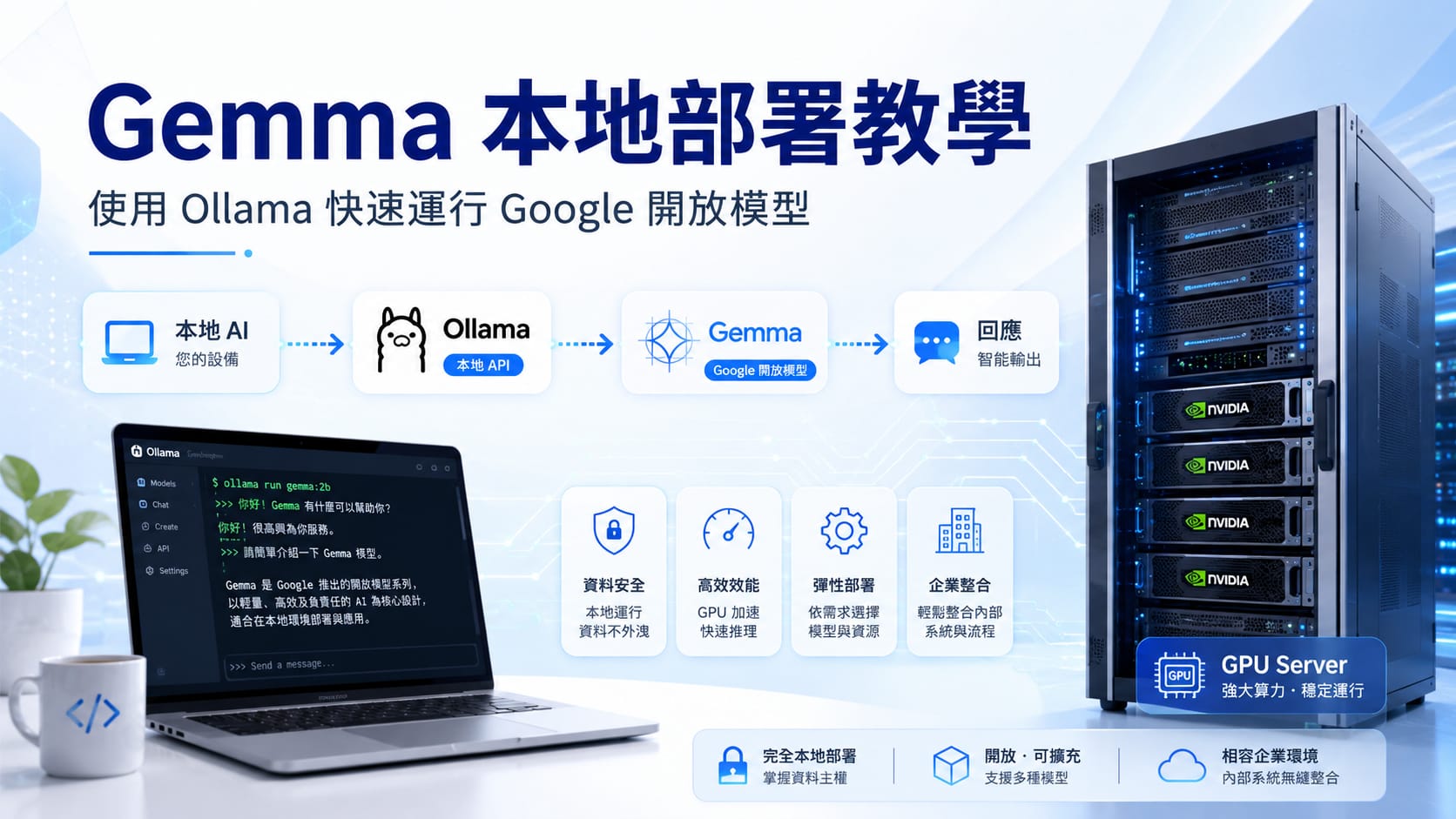
Gemma 是 Google DeepMind 推出的開放模型家族,與 Gemini 系列有相同技術血緣,但定位更偏向讓開發者、研究人員與企業可以自行部署、調整與整合。對企業來說,Gemma 的價值不只是「可以在本機聊天」,而是可以把 AI 模型放在自己的伺服器、內網、GPU 主機或私有雲環境中,進一步串接內部知識庫、客服系統、ERP、CRM、文件庫與自動化流程。Google DeepMind 官方說明,Gemma 是由 Gemini 技術延伸而來的一系列輕量開放模型。
打從 2026 年起,Gemma 已進入 Gemma 4 世代。Gemma 4 提供 E2B、E4B、26B A4B、31B 等版本,並支援更長的 context window,其中 E2B / E4B 最高支援 128K tokens,26B A4B / 31B 最高支援 256K tokens。Google 官方也將 Gemma 4 定位為適合 advanced reasoning、coding assistant、agentic workflow 與 local-first AI server 的模型家族。
這篇文章會用實務部署角度,教你如何使用 Ollama 快速運行 Gemma,並補齊部署前環境檢查、Linux 安裝指令、Docker Compose、Open WebUI、API 測試、n8n / WordPress 串接概念,以及常見錯誤排除方式。
Gemma 是什麼?
Gemma 是 Google 推出的開放權重 AI 模型家族。簡單來說,它和只能透過雲端 API 呼叫的模型不同,Gemma 可以下載模型權重,並在自己的本機、伺服器、雲端主機或 GPU 主機上執行。
對企業而言,Gemma 有幾個核心價值:
企業需求 | Gemma 的價值 |
|---|---|
資料不想送到外部 API | 可在自有環境中部署模型 |
想建立內部 AI 助理 | 可串接 SOP、FAQ、技術文件與知識庫 |
想降低長期 API 成本 | 可用主機與 GPU 成本取代部分 token 成本 |
想做 AI PoC | 可快速測試模型能力、提示詞與 RAG 流程 |
想整合內部系統 | 可透過 API 串接 WordPress、n8n、ERP、CRM |
Gemma 不是萬能解法,但它非常適合作為企業私有 AI 的起點。尤其當公司開始在意資料安全、內部文件查詢、自動化流程與 AI 成本控管時,本地部署模型就會變得很有價值。
為什麼建議用 Ollama 部署 Gemma?
Ollama 是目前部署本地 LLM 最容易上手的工具之一。它把模型下載、模型管理、命令列執行與本地 API 服務包在一起,使用者不需要手動處理模型格式、推論參數或複雜啟動流程。
Ollama 官方文件說明,安裝完成後,本地 API 預設會透過 http://localhost:11434/api 提供服務,也可以直接使用 curl 呼叫模型。這代表 Gemma 不只可以在終端機互動,也可以被 WordPress、Laravel、Python、n8n、內部後端服務或 Open WebUI 呼叫。
Ollama 適合用在以下情境:
使用情境 | 是否適合 Ollama |
|---|---|
個人測試 Gemma | 很適合 |
小型企業 PoC | 很適合 |
Open WebUI 內部聊天介面 | 很適合 |
n8n 自動化流程串接 | 適合 |
RAG 知識庫原型 | 適合 |
高併發正式商用推論 | 建議再評估 vLLM / TensorRT-LLM / Kubernetes GPU 架構 |
簡單來說,Ollama 適合快速開始、驗證模型效果與建立 PoC。如果未來要做到高併發、多模型路由、GPU 叢集、推論加速與正式商用 SLA,再進一步評估 vLLM、TGI、TensorRT-LLM 或 Kubernetes 架構會比較合理。
Gemma 版本怎麼選?Gemma 4、Gemma 3、Gemma 3n 差在哪?
目前寫 2026 版本文章,建議以 Gemma 4 為主線,Gemma 3 與 Gemma 3n 作為補充。原因很簡單:Gemma 4 是最新一代核心模型,具備更完整的 reasoning、長上下文、多模態與 agentic workflow 能力;Gemma 3n 則適合低資源與端側裝置。
Gemma 4:2026 主力部署選擇
Gemma 4 是目前最值得優先測試的版本。Google 官方的 Gemma + Ollama 文件列出 Gemma 4 在 Ollama 上可用的 E2B、E4B、26B A4B 與 31B 版本,使用者可以直接透過 Ollama 下載與執行。
需要特別注意的是,Gemma 4 的 26B A4B 採用 MoE 架構。A4B 的意思是 active 4B,也就是推論時會啟用部分 active parameters,因此運算效率比傳統同級 dense model 更有彈性。但這不代表它真的只需要 4B 模型的記憶體。Google 官方文件列出 Gemma 4 26B A4B 在不同精度下的模型載入記憶體需求約為 BF16 48GB、SFP8 25GB、Q4_0 15.6GB,而且這些數字仍會受到實際推論工具與部署環境影響。
Gemma 4 模型選擇建議
模型版本 | 核心特色 | 建議硬體 | 適合場景 |
|---|---|---|---|
gemma4:e2b | 輕量、適合本地快速測試 | 8GB VRAM 或高階 CPU 測試 | 個人測試、簡易問答、小型工具 |
gemma4:e4b | 輕量但能力更完整 | 8GB–16GB VRAM | 中小企業 PoC、簡易 RAG、文件摘要 |
gemma4:26b | MoE A4B 架構,推理品質與效率兼顧 | 24GB VRAM 可測試 Q4;正式建議 48GB+ | 企業知識庫、工程助理、進階 RAG |
gemma4:31b | 較高品質推論,適合大型任務 | 正式建議 48GB–80GB VRAM | 高品質私有 AI、長文件分析、多部門應用 |
這裡要強調:能載入模型,不代表能穩定服務多人。 一旦你開始做長文件 RAG、多人同時使用、Open WebUI 聊天室、n8n 自動化或 API 併發,VRAM 會被 KV cache、context 與推論框架吃掉。因此企業正式部署時,不能只看模型檔案大小,而要看實際併發、context 長度與服務穩定度。
Gemma 3:相容性高,適合備援或既有流程
Gemma 3 仍然有價值,尤其是你已經在舊流程中使用過 Gemma 3,或 Open WebUI、n8n、RAG 測試環境原本就是用 Gemma 3 建立。它適合作為相容性高、資源需求較容易預估的備援模型。
如果企業環境已經有穩定使用 Gemma 3,不一定要立刻全部改成 Gemma 4。比較務實的做法是:
- Gemma 3:保留為穩定備援,適合既有流程或相容性測試。
- Gemma 4:用於新任務、新 PoC 與企業主力部署。
- Gemma 3n:用於低資源、離線或端側裝置測試。
Gemma 3n:適合低資源、離線與端側裝置
Gemma 3n 是針對手機、筆電、平板等日常裝置設計的高效率模型。Google 官方文件指出,Gemma 3n 使用 parameter skipping 與 PLE caching 等技術,讓模型能以更低的有效記憶體負載運行。
Gemma 3n 適合以下場景:
場景 | 是否適合 |
|---|---|
場景 是否適合
筆電本地 AI 助理 | 適合 |
離線問答工具 | 適合 |
邊緣裝置 AI | 適合 |
手機 / 平板端側應用 | 適合 |
企業長文件 RAG | 較不建議作為主力 |
高品質程式碼助理 | 建議改用 Gemma 4 較大版本 |
如果你的目標是「低成本、低延遲、可離線」,Gemma 3n 很適合。如果你的目標是「企業知識庫、長文件分析、工程助理、客服後台」,建議優先測試 Gemma 4 E4B、26B 或 31B。
部署前硬體需求建議
Gemma 可以用 CPU 執行,但正式服務仍建議使用 GPU 主機。原因很簡單:CPU 可以跑,不代表速度可以接受。對企業來說,真正影響體驗的是回應延遲、多人併發、context 長度、RAG 文件量與穩定性。
硬體需求快速建議
使用情境 | 建議硬體 | 建議模型 |
|---|---|---|
個人測試 | 16GB RAM 以上 | Gemma 3n、Gemma 4 E2B |
小型 PoC | 32GB–64GB RAM,8GB–16GB VRAM | Gemma 4 E4B |
RAG 知識庫測試 | 64GB RAM,16GB–24GB VRAM | Gemma 4 E4B、Gemma 4 26B Q4 |
工程助理 / 長文件分析 | 128GB RAM,24GB–48GB+ VRAM | Gemma 4 26B、31B |
多人企業服務 | GPU Server,48GB–80GB+ VRAM | Gemma 4 26B、31B 或更高階架構 |
Google 官方列出的 Gemma 4 推論記憶體需求顯示,Gemma 4 E4B 在 Q4_0 約需 5GB,Gemma 4 26B A4B 在 Q4_0 約需 15.6GB,Gemma 4 31B 在 Q4_0 約需 17.4GB;但實務上仍建議預留更多 VRAM,尤其是你要使用長上下文、多人併發或 RAG 時。
如果你不確定 Gemma 4 E4B、26B A4B 或 31B 需要多少 GPU VRAM,可以先參考 TAKI Cloud 的 GPU 雲端主機 與 GPU 算力租用價目表,依照 PoC、RAG 知識庫、API 推論或多人內部服務需求,選擇單卡 GPU Cloud 或整機 GPU Server 架構。
部署前環境檢查:先確認系統能不能跑
以下以 Ubuntu / Linux 為主。正式安裝 Ollama 之前,建議先做基本環境檢查,避免安裝完成後才發現 RAM 不夠、硬碟不足、GPU 沒被系統抓到,或 port 已經被占用。
1. 檢查作業系統版本
					cat /etc/os-release
uname -a
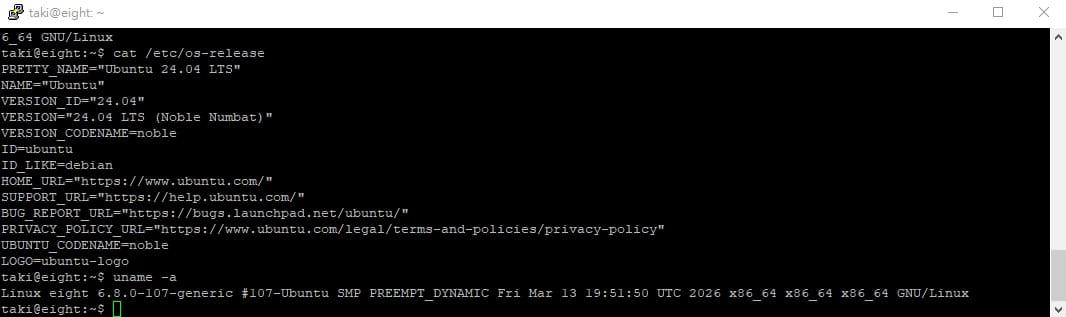
你應該可以看到類似 Ubuntu、Debian、Rocky Linux、AlmaLinux 等系統資訊。企業部署建議使用 Ubuntu 22.04 / 24.04 LTS 或其他長期支援版本,維運與套件相容性會比較穩。
2. 檢查 CPU 資訊
lscpu
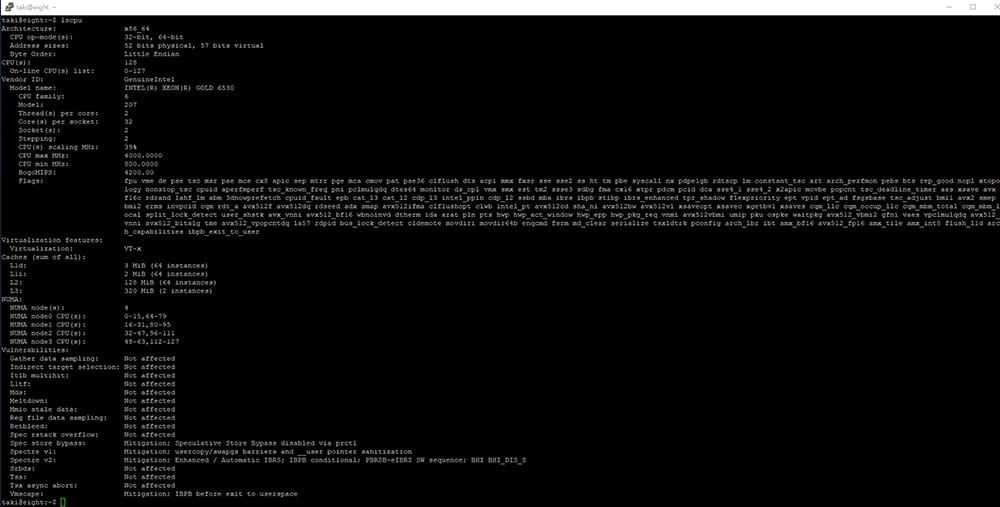
重點看:
					CPU(s)
Model name
Thread(s) per core
Core(s) per socket
Socket(s)
如果只是測試小模型,CPU 不用太高階;但如果你沒有 GPU,所有推論都會落在 CPU 上,回應速度會明顯變慢。
3. 檢查 RAM
free -h
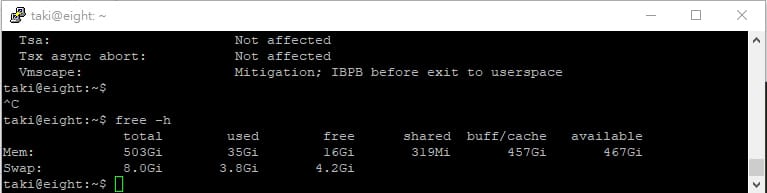
重點看:
					Mem:
Swap:
建議:
用途 | RAM 建議 |
|---|---|
個人測試 | 16GB 起 |
小型 PoC | 32GB–64GB |
RAG / Open WebUI / Docker | 64GB 以上 |
多人企業服務 | 128GB 以上 |
4. 檢查硬碟空間
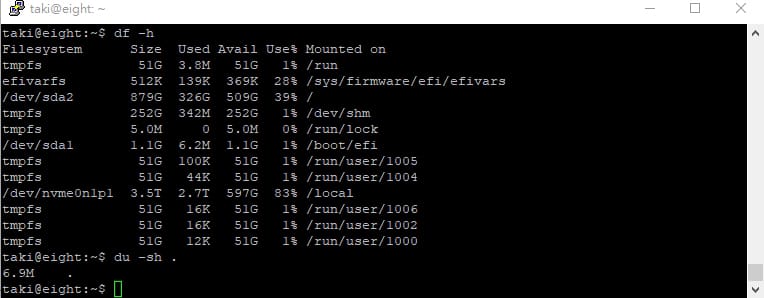
df -h
重點看 / 或 Docker / Ollama 模型存放路徑是否有足夠空間。模型檔案可能從幾 GB 到數十 GB 不等,如果你會測試多個模型,建議至少預留 100GB 以上空間。
也可以檢查目前目錄空間:
du -sh .
5. 檢查 NVIDIA GPU
如果你的主機有 NVIDIA GPU,先確認驅動是否正常:
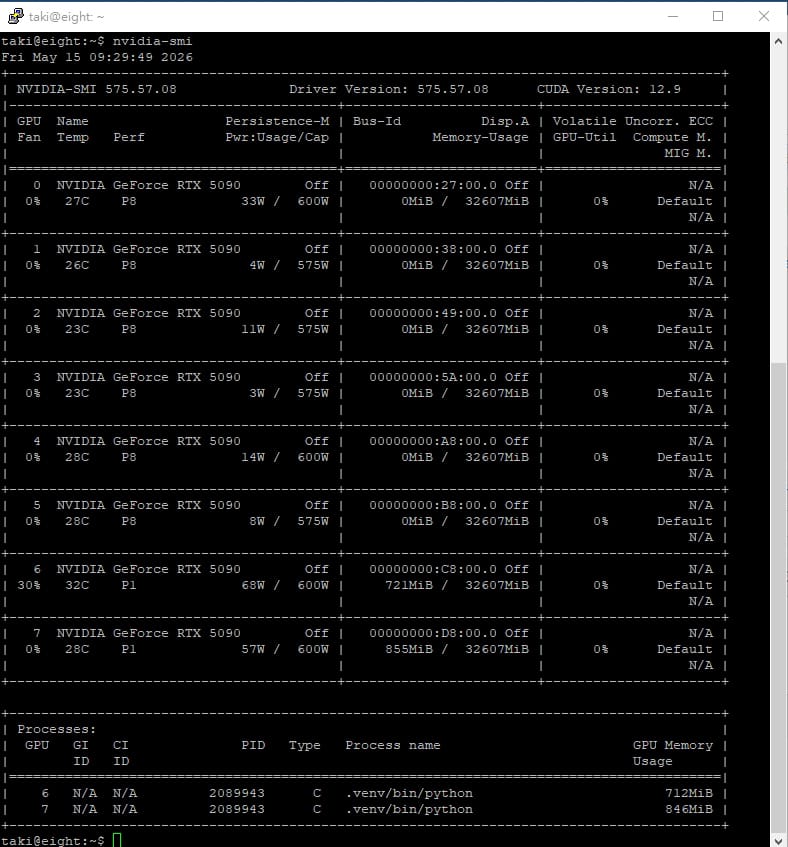
nvidia-smi
正常情況下會看到如下圖:
如果出現:command not found
代表 NVIDIA Driver 或工具尚未安裝。
如果出現:No devices were found
代表系統沒有偵測到 GPU,可能是驅動、硬體、PCIe、虛擬化 passthrough 或 BIOS 設定問題。
6. 檢查 11434 port 是否被占用
Ollama 預設使用 11434 port。安裝前可以先查:
ss -lntp | grep 11434 || true
如果沒有輸出,代表目前沒有程式占用 11434。
如果有輸出,代表該 port 已被其他程式使用,後面可能需要調整 OLLAMA_HOST 或關閉衝突服務。
Linux 安裝 Ollama
1. 安裝 Ollama
					curl -fsSL https://ollama.com/install.sh | sh

#安裝完成後確認版本:

ollama --version
2. 檢查 Ollama 服務狀態
在 Linux 上,Ollama 通常會以 systemd 服務方式執行。檢查服務:
sudo systemctl status ollama --no-pager
如果沒有啟動,可以手動啟動:
sudo systemctl start ollama
設定開機自動啟動:
sudo systemctl enable ollama
重新啟動服務:
sudo systemctl restart ollama
查看 log:
journalctl -u ollama -n 100 --no-pager
即時追蹤 log:
journalctl -u ollama -f
3. 測試 Ollama API 是否正常
curl http://127.0.0.1:11434/api/tags
如果正常,會回傳目前已安裝的模型清單。剛安裝時可能是空的,這是正常的。
也可以測試 Ollama 是否有在 listen:
ss -lntp | grep 11434
下載與執行 Gemma 4
1. 下載 Gemma 4
先從較小模型開始,確認環境正常:
ollama pull gemma4:e4b
如果你的主機資源較小,可以改用:
ollama pull gemma4:e2b
如果你有較大的 GPU 主機,可以測試:
ollama pull gemma4:26b
或:
ollama pull gemma4:31b
2. 查看已下載模型
ollama list
你會看到類似:
					NAME             ID              SIZE      MODIFIED
gemma4:e4b       xxxxxxxx        x.x GB    ...
3. 執行 Gemma
ollama run gemma4:e4b
測試問題:
請用繁體中文說明 Gemma 本地部署適合哪些企業應用場景。
如果回應正常,代表模型已可運行。
使用 Ollama API 呼叫 Gemma
Ollama 不只是 CLI 工具,它也能提供本地 API。Ollama 官方文件指出,安裝後 API 預設服務位於 localhost:11434/api。
1. 使用 /api/chat
					curl http://127.0.0.1:11434/api/chat -d '{
  "model": "gemma4:e4b",
  "messages": [
    {
      "role": "user",
      "content": "請用繁體中文整理 Gemma 本地部署的三個優點"
    }
  ],
  "stream": false
}'
2. 限制上下文長度,避免 OOM
如果你遇到記憶體不足,可以先限制 num_ctx:
					curl http://127.0.0.1:11434/api/chat -d '{
  "model": "gemma4:e4b",
  "messages": [
    {
      "role": "user",
      "content": "請摘要這段文字..."
    }
  ],
  "options": {
    "num_ctx": 4096
  },
  "stream": false
}'
對 RAG 或長文件摘要來說,num_ctx 不應該一開始就開到最大。建議先用 4096 或 8192 測試,再依照 VRAM 使用狀況逐步增加。
3. `stream` 要設 true 還是 false?
Ollama API 的 `stream` 參數,是用來控制模型回答時的回傳方式。
如果設定為 `”stream”: false`,Ollama 會等 Gemma 完整生成答案後,再一次回傳結果。這種方式最適合 API 測試、n8n 自動化流程、批次摘要或後端程式處理,因為結果比較容易解析。
如果設定為 `”stream”: true`,模型會邊生成、邊回傳文字。這種方式比較適合聊天介面、客服助理或前端即時問答,使用者可以更快看到第一段回答,體驗比較接近 ChatGPT。
簡單來說:
- 做 API 測試、n8n、批次摘要:建議用 `”stream”: false`
- 做聊天介面、即時問答、前端串接:可以用 `”stream”: true`
如果你只是照本文測試 Gemma 是否正常運作,先使用 `”stream”: false` 就可以。
4. 即時監控 GPU 使用狀況
開另一個終端機:
watch -n 1 nvidia-smi
觀察:
					GPU-Util
Memory-Usage
Processes
如果 Memory-Usage 快滿了,表示模型、context 或併發量已經接近 GPU 上限。
使用 Python 呼叫 Gemma
安裝 Python 套件:
pip install ollama
建立 gemma-test.py:
					from ollama import chat

response = chat(
    model='gemma4:e4b',
    messages=[
        {
            'role': 'user',
            'content': '請用繁體中文說明 Gemma 和 Gemini 的差異'
        }
    ]
)

print(response.message.content)
執行:
python3 gemma-test.py
這種方式適合用於:
場景 | 用法 |
|---|---|
內部客服工具 | 產生客服回覆草稿 |
報表摘要 | 將長報表整理成重點 |
ERP / CRM 中介層 | 先查資料,再由模型整理回答 |
n8n 外部腳本 | 自動分類、摘要、產生文字 |
技術維運 | 協助解釋 log、設定檔與錯誤訊息 |
使用 Docker 部署 Ollama
如果你希望環境乾淨、方便搬移與重建,可以用 Docker 執行 Ollama。
Ollama 官方 FAQ 說明,Ollama 預設綁定 127.0.0.1:11434,若要暴露到網路,可透過 OLLAMA_HOST 調整;也可以使用 Nginx、Cloudflare Tunnel 等方式放在代理或隧道後面。
1. 建立目錄
					mkdir -p ~/gemma-ollama
cd ~/gemma-ollama
2. 建立 docker-compose.yml
					services:
  ollama:
    image: ollama/ollama:latest
    container_name: ollama
    restart: unless-stopped
    environment:
      - OLLAMA_HOST=0.0.0.0:11434
    ports:
      - "127.0.0.1:11434:11434"
    volumes:
      - ollama:/root/.ollama

volumes:
  ollama:
這個設定會讓 Ollama 在容器內服務,但主機只允許本機透過 127.0.0.1:11434 存取,避免直接暴露到公網。
3. 啟動服務
docker compose up -d
檢查容器狀態:
docker ps
查看 log:
docker logs -f ollama
4. 下載 Gemma
docker exec -it ollama ollama pull gemma4:e4b
測試:
					curl http://127.0.0.1:11434/api/chat -d '{
  "model": "gemma4:e4b",
  "messages": [
    {
      "role": "user",
      "content": "請用繁體中文介紹 Gemma 4"
    }
  ],
  "stream": false
}'
使用 Docker Compose 部署 Ollama + Open WebUI
如果公司內部希望同仁用瀏覽器操作,不想每個人都打 API 或 CLI,可以加上 Open WebUI。Open WebUI 官方文件提供 Docker Compose 部署方式,並提醒新版 Docker Compose 使用 docker compose,不是舊式 docker-compose。
1. 建立完整 docker-compose.yml
					services:
  ollama:
    image: ollama/ollama:latest
    container_name: ollama
    restart: unless-stopped
    environment:
      - OLLAMA_HOST=0.0.0.0:11434
    ports:
      - "127.0.0.1:11434:11434"
    volumes:
      - ollama:/root/.ollama

  open-webui:
    image: ghcr.io/open-webui/open-webui:main
    container_name: open-webui
    restart: unless-stopped
    ports:
      - "3000:8080"
    environment:
      - OLLAMA_BASE_URL=http://ollama:11434
      - WEBUI_SECRET_KEY=change-this-to-a-long-random-string
    depends_on:
      - ollama
    volumes:
      - open-webui:/app/backend/data

volumes:
  ollama:
  open-webui:
這個設定會讓 Open WebUI 對外開 3000 port,容器內部則透過 http://ollama:11434 連到 Ollama。
正式環境提醒:
如果部署在正式伺服器,不建議直接裸露 3000 port。建議放在 Nginx、Caddy、Cloudflare Tunnel、VPN 或 Zero Trust Access 後方,並啟用 HTTPS、帳號登入與權限控管。
2. 產生 WEBUI_SECRET_KEY
建議不要使用範例字串,改用隨機值:
openssl rand -hex 32
將結果貼到:
WEBUI_SECRET_KEY=你的隨機字串
3. 啟動服務
docker compose up -d
檢查狀態:
docker ps
查看 Open WebUI log:
docker logs -f open-webui
查看 Ollama log:
docker logs -f ollama
4. 下載 Gemma 模型
docker exec -it ollama ollama pull gemma4:e4b
確認模型:
docker exec -it ollama ollama list
5. 開啟 Open WebUI
瀏覽器打開:
http://你的伺服器IP:3000
第一次進入時建立管理員帳號,之後即可選擇 Gemma 模型並開始使用。
如果 Docker 要使用 NVIDIA GPU
如果你用 Docker 執行 Ollama,並希望容器可以吃到 NVIDIA GPU,需要先確認主機的 NVIDIA Driver 與 NVIDIA Container Toolkit 已安裝完成。Ollama 官方 FAQ 也說明,在 Linux 或 Windows WSL2 使用 Docker GPU acceleration 時,需要 NVIDIA Container Toolkit;macOS Docker Desktop 則因缺乏 GPU passthrough 與 emulation,無法使用 GPU acceleration。
先測試主機:
nvidia-smi
再測試 Docker 是否可存取 GPU:
docker run --rm --gpus all nvidia/cuda:12.4.1-base-ubuntu22.04 nvidia-smi
如果正常,Docker Compose 的 Ollama service 可加入 GPU 設定:
					services:
  ollama:
    image: ollama/ollama:latest
    container_name: ollama
    restart: unless-stopped
    environment:
      - OLLAMA_HOST=0.0.0.0:11434
    ports:
      - "127.0.0.1:11434:11434"
    volumes:
      - ollama:/root/.ollama
    gpus: all
如果你的 Docker Compose 版本不支援 gpus: all,或在特定環境中無法正確讓容器使用 GPU,也可以改用 GPU device reservation 寫法:
					services:
  ollama:
    image: ollama/ollama:latest
    container_name: ollama
    restart: unless-stopped
    environment:
      - OLLAMA_HOST=0.0.0.0:11434
    ports:
      - "127.0.0.1:11434:11434"
    volumes:
      - ollama:/root/.ollama
    deploy:
      resources:
        reservations:
          devices:
            - driver: nvidia
              count: all
              capabilities: [gpu]

volumes:
  ollama:
如果這段設定無法生效,通常要先確認 Docker Engine、Docker Compose v2、NVIDIA Driver 與 NVIDIA Container Toolkit 是否安裝正確。
可以先用以下指令測試 Docker 容器是否能看到 GPU:
docker run --rm --gpus all nvidia/cuda:12.4.1-base-ubuntu22.04 nvidia-smi
如果這個測試失敗,問題通常不是 Ollama,而是 NVIDIA Driver、NVIDIA Container Toolkit、Docker GPU runtime 或主機環境設定尚未完成。
n8n / WordPress / 後端系統如何串接 Gemma?
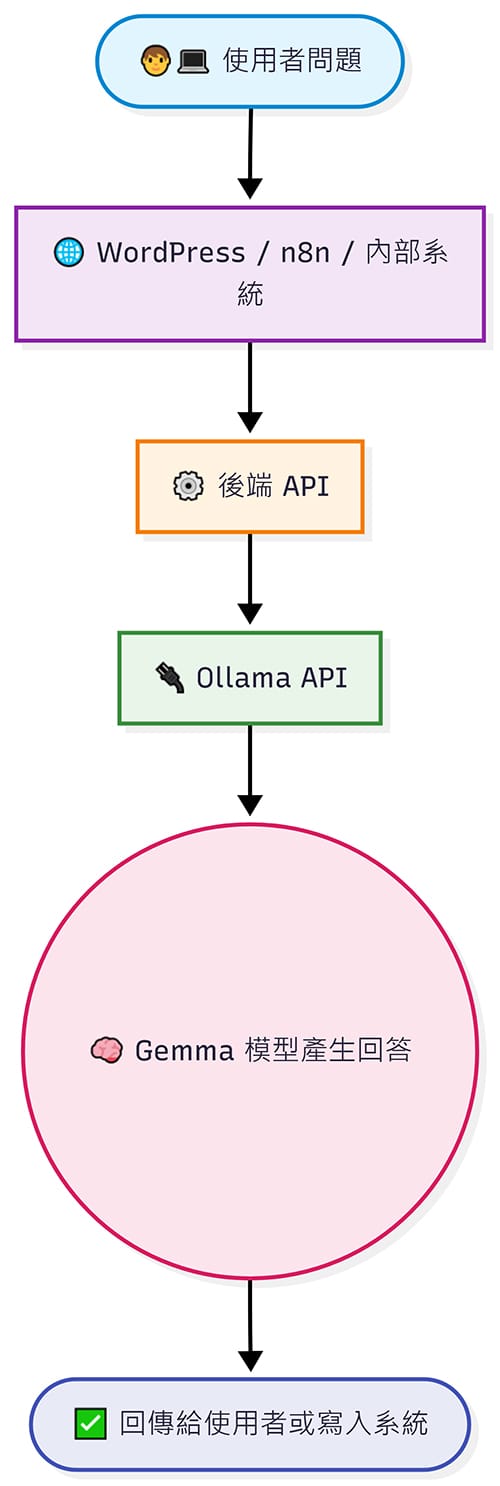
Gemma 透過 Ollama 部署後,實際上就是一個本地 API。你可以讓 n8n、WordPress、Laravel、Node.js、Python 或內部 API Gateway 呼叫它。
基本流程如下:
Gemma 適合做 RAG 知識庫嗎?
適合,但要注意架構。Gemma 本身是回答生成模型,不是資料庫,也不是搜尋引擎。做 RAG 時,應該讓 Gemma 負責「根據已檢索的資料產生回答」,而不是把所有資料都交給模型記憶。
比較正確的 RAG 架構如下:
SOP / FAQ / PDF / 技術文件 / 網頁內容
  ↓
文件清理與切片
  ↓
Embedding 模型
  ↓
向量資料庫
  ↓
檢索相關片段
  ↓
Gemma 產生回答
  ↓
附上來源、時間與信心提示
RAG 還需要 Embedding 模型與向量資料庫
需要注意的是,Gemma 負責的是「根據檢索結果生成回答」,但它本身不負責把文件轉成向量,也不負責儲存與搜尋企業文件。
如果要做完整 RAG,通常還需要搭配 Embedding 模型、向量資料庫與文件處理流程。
| 元件 | 作用 |
|---|---|
| Embedding 模型 | 將文件、FAQ、SOP、產品資料轉成向量 |
| 向量資料庫 | 儲存向量並負責相似度搜尋 |
| 文件切片流程 | 將 PDF、網頁、Markdown、Word 文件切成可檢索段落 |
| 權限控管 | 控制不同部門可查詢的資料範圍 |
| Gemma / LLM | 根據檢索到的內容生成最終回答 |
例如測試環境可以使用 nomic-embed-text 這類 Embedding 模型,搭配 ChromaDB、Qdrant、Milvus 等向量資料庫建立 PoC。正式企業環境則要再評估資料量、查詢延遲、備份、權限控管與維運成本。
因此,Gemma 本地部署只是企業 RAG 架構的其中一層。真正的企業知識庫還需要文件處理、Embedding、向量資料庫、API 權限、引用來源與資料更新流程一起配合。
如果你的目標是讓員工查詢 SOP、客服 FAQ、產品規格、技術文件或維運紀錄,建議先規劃清楚資料來源與權限,再決定要使用哪一種 Embedding 模型與向量資料庫。
企業資料不應全部丟進向量資料庫
對企業來說,不同資料應該用不同方式管理。SOP、FAQ、技術文件適合放進 RAG 流程;但價格、庫存、訂單、發票與客戶資料,應該透過正式資料庫或 API 即時查詢,不能只依賴向量資料庫。
| 資料類型 | 建議做法 |
|---|---|
| SOP、FAQ、技術文件 | 放入 RAG / 向量資料庫 |
| 商品價格、庫存、訂單 | 透過 SQL / ERP / API 即時查詢 |
| 客戶資料 | 放在 CRM 或權限控管資料庫 |
| 財務、合約、薪資 | 需權限分級,不建議直接開放查詢 |
| 最終回答 | 由 Gemma 根據檢索資料與 API 查詢結果生成 |
例如價格、庫存、訂單、發票號碼這類資料,不建議只放進向量資料庫。正確做法是由後端 API 查詢正式資料庫,再把查詢結果交給 Gemma 整理成自然語言。
對企業來說,資料應該分層處理:
資料類型 | 建議做法 |
|---|---|
SOP、FAQ、技術文件 | 放入 RAG / 向量資料庫 |
商品價格、庫存、訂單 | 透過 SQL / ERP / API 即時查詢 |
客戶資料 | 放在 CRM 或權限控管資料庫 |
財務、合約、薪資 | 需權限分級,不建議直接開放查詢 |
最終回答 | 由 Gemma 根據資料生成 |
例如價格、庫存、訂單、發票號碼這類資料,不建議只放進向量資料庫。正確做法是由後端 API 查詢正式資料庫,再把查詢結果交給 Gemma 整理成自然語言。
企業資安注意事項
本地部署 Gemma 的優點是資料可以留在企業自己的環境,但「本地部署」不等於「天然安全」。正式導入時,必須加上網路、身份驗證、權限控管與日誌管理。
1. 不要直接公開 Ollama API
Ollama 本地 API 預設不需要身份驗證。Ollama 官方文件也說明,存取本機 localhost:11434 API 時不需要 authentication。 因此正式環境絕對不建議直接把 11434 port 對外開放。
建議做法:
Ollama 綁定 127.0.0.1
外部服務透過內網、VPN、API Gateway 或 Reverse Proxy 存取
2. 使用 Reverse Proxy 與存取控管
如果需要讓其他系統呼叫 Ollama,建議前面放一層:
- Nginx / Caddy / Traefik
- API Key
- IP 白名單
- VPN
- Zero Trust Access
避免任何人直接呼叫 Ollama API 消耗 GPU 資源。
3. Open WebUI 要啟用帳號與權限
如果用 Open WebUI 給內部員工使用,建議至少規劃:
控管項目 | 說明 |
|---|---|
使用者帳號 | 每位員工獨立帳號 |
管理員權限 | 限定 IT 或主管 |
模型權限 | 不同部門可使用不同模型 |
知識庫權限 | 不同部門只能查自己的資料 |
使用紀錄 | 保留提問、模型、時間與錯誤紀錄 |
若企業資料比較敏感,建議導入 RBAC,也就是角色基礎存取控制,讓業務、客服、工程、管理層能查詢的知識庫範圍不同。
4. 回答要附來源
企業知識庫不能只給答案,最好附上:
- 來源文件
- 段落位置
- 資料更新時間
- 信心提示
這樣可以降低 AI 幻覺造成的風險,也方便員工回頭確認原始資料。
常見錯誤排除 Troubleshooting
以下是部署 Ollama + Gemma 時最常遇到的問題。
問題 1:ollama: command not found
原因: Ollama 沒有安裝成功,或目前 shell 找不到執行路徑。
檢查:
					which ollama
ollama --version
解法:
curl -fsSL https://ollama.com/install.sh | sh
重新登入 shell 或執行:
source ~/.bashrc
問題 2:Ollama 服務沒有啟動
檢查:
sudo systemctl status ollama --no-pager
啟動:
sudo systemctl start ollama
重啟:
sudo systemctl restart ollama
查看錯誤:
journalctl -u ollama -n 100 --no-pager
問題 3:11434 port 被占用
錯誤可能類似:
listen tcp 127.0.0.1:11434: bind: address already in use
先查誰占用:
ss -lntp | grep 11434
如果是 Ollama 已經在背景跑,就不用再手動啟動。
如果你要改 port,可以編輯 systemd override:
sudo systemctl edit ollama
加入:
					[Service]
Environment="OLLAMA_HOST=127.0.0.1:11435"
套用並重啟:
					sudo systemctl daemon-reload
sudo systemctl restart ollama
測試:
curl http://127.0.0.1:11435/api/tags
問題 4:curl http://127.0.0.1:11434/api/tags 沒反應
檢查服務:
sudo systemctl status ollama --no-pager
檢查 port:
ss -lntp | grep 11434
查看 log:
journalctl -u ollama -n 100 --no-pager
如果是 Docker 版本:
					docker ps
docker logs -f ollama
問題 5:模型下載失敗或卡住
先重新執行:
ollama pull gemma4:e4b
如果仍然失敗,查看已安裝模型:
ollama list
移除指定模型後重新下載:
					ollama rm gemma4:e4b
ollama pull gemma4:e4b
不建議一開始就手動刪除整個 blobs 目錄,因為可能會清掉其他已下載模型。除非你很確定模型快取已損毀,否則先使用 ollama rm 會比較安全。
問題 6:出現 Out Of Memory / OOM
這通常是 GPU VRAM 或系統 RAM 不足造成,常見於:
- 模型太大
- context 太長
- 同時使用者太多
- RAG 帶入文件太多
- Docker 容器資源不足
檢查 GPU:
watch -n 1 nvidia-smi
檢查 RAM:
free -h
					{
  "model": "gemma4:e4b",
  "messages": [
    {
      "role": "user",
      "content": "請摘要以下內容..."
    }
  ],
  "options": {
    "num_ctx": 4096
  },
  "stream": false
}
問題 7:Open WebUI 連不到 Ollama
如果 Open WebUI 是 Docker,Ollama 也是 Docker,請確認 OLLAMA_BASE_URL:
					environment:
  - OLLAMA_BASE_URL=http://ollama:11434
不要在容器內寫:
http://localhost:11434
因為在 Docker 容器裡,localhost 指的是 Open WebUI 自己,不是 Ollama 容器。
檢查容器名稱:
docker ps
檢查 Docker network:
docker network ls
查看 log:
					docker logs -f open-webui
docker logs -f ollama
問題 8:GPU 沒被 Ollama 使用
先確認主機:
nvidia-smi
如果是 Docker,測試容器是否可見 GPU:
docker run --rm --gpus all nvidia/cuda:12.4.1-base-ubuntu22.04 nvidia-smi
如果這裡失敗,問題通常不是 Ollama,而是 NVIDIA Driver、NVIDIA Container Toolkit 或 Docker GPU runtime 設定。
問題 9:回應速度很慢
常見原因:
原因 | 解法 |
|---|---|
用 CPU 跑模型 | 改用 GPU |
模型太大 | 改用 E4B 或更小模型 |
context 太長 | 降低 num_ctx |
RAG 文件片段太多 | 減少 top_k 或縮短 chunk |
多人同時使用 | 升級 GPU 或改推論架構 |
Docker 沒吃到 GPU | 檢查 nvidia-smi 與 Docker GPU 設定 |
Gemma 和 Gemini 有什麼不同?
項目 | Gemma | Gemini |
|---|---|---|
定位 | 開放權重模型家族 | Google 雲端 AI 模型服務 |
部署方式 | 可本地部署 | 通常透過 API 或 Google 服務使用 |
資料控制 | 可放在自有環境 | 依雲端 API 流程處理 |
適合用途 | 私有 AI、RAG、內部工具、PoC | 高品質雲端 AI、複雜任務、快速商用 |
成本模式 | 主機 / GPU / 維運成本 | API token 成本 |
客製化 | 可本地整合、可調整 | 依 API 與平台能力為主 |
實務上,企業不一定要二選一。比較好的做法通常是混合架構:
- 機密資料 / 內部知識庫 → Gemma 本地部署
- 高難度推理 / 複雜多模態任務 → Gemini API
- 大量自動化流程 → 依成本與品質做模型路由
TAKI Cloud 建議:什麼情況該用 GPU 主機部署 Gemma?
如果你只是想測試 Gemma,本機或一般伺服器就可以開始。但如果你有以下情況,就建議使用 GPU 主機:
需求 | 為什麼需要 GPU 主機 |
|---|---|
多人同時使用 | CPU 推論延遲高,體驗不穩 |
長文件 RAG | context 與 KV cache 會吃大量 VRAM |
Open WebUI 內部服務 | 需要穩定、可監控、可維運 |
客服 / 業務 / 工程共用 | 需要帳號、權限與服務穩定性 |
n8n / ERP / CRM 串接 | 不適合跑在個人電腦 |
私有 AI 部署 | 需要固定 IP、備份、安全控管與維運 |
如果你發現本機部署 Gemma 時遇到以下問題:
- 模型載入很慢
- 回應速度不穩
- 多人使用就卡住
- RAG 長文件容易 OOM
- GPU VRAM 不夠
- 不想自己維護 NVIDIA Driver、Docker、Ollama 與 GPU 環境
就可以評估使用 TAKI Cloud GPU 主機 或 GPU 雲端主機 部署 Ollama、Open WebUI、Gemma 與 RAG 架構。若你正在比較長期成本,也可以參考 GPU Server 價格怎麼算?AI 算力成本與 ROI 全解析
想把 Gemma 部署成企業內部 AI 助理?
如果你已經遇到本機跑不動、GPU VRAM 不夠、Open WebUI 多人使用變慢、RAG 長文件容易 OOM 或不想自己維護 NVIDIA Driver、Docker、Ollama 與 GPU 環境,TAKI Cloud 可協助評估適合的 GPU 主機規格,並規劃 Ollama、Open WebUI、RAG 知識庫、n8n 自動化與內部 API 串接架構。
適合客服知識庫、技術支援、企業文件查詢、私有 AI 助理與內部自動化流程。
延伸閱讀
如果你正在評估 Gemma、Ollama、Open WebUI 或 RAG 知識庫的正式部署,也可以延伸參考以下文章與服務頁,進一步比較 GPU 主機、GPU Cloud、AI Hosting 與企業私有 AI 架構。
常見問題 FAQ
更精準的說法是,Gemma 是開放權重模型。 它可以下載、部署與整合到自己的應用中,但仍需遵守 Google 的授權條款與使用規範。正式商用前,建議確認最新 Gemma license 與 prohibited use policy。
可以,但必須遵守官方授權與使用限制。 Gemma 是 Google 提供的開放權重模型,企業可以依照官方條款在自有應用、硬體或託管環境中部署與整合。
可以。 Gemma 4 已提供 E2B、E4B、26B A4B 與 31B 等版本,使用者可透過 Ollama 下載模型並在本地執行。
可以,但只建議測試小模型。 沒有 GPU 時可以先從 Gemma 3n 或 Gemma 4 E2B / E4B 開始;如果要多人使用、長文件 RAG 或企業正式部署,建議使用 GPU 主機。
不是。 A4B 表示推論時啟用 active 4B parameters,但完整模型權重仍需要載入記憶體。Google 官方列出的 Gemma 4 26B A4B 記憶體需求約為 BF16 48GB、SFP8 25GB、Q4_0 15.6GB,實際部署還要加上 context、KV cache 與推論框架額外消耗。
適合,但建議搭配 RAG 架構。 Gemma 負責根據檢索到的文件片段產生回答,文件搜尋則交給 embedding 模型與向量資料庫。價格、庫存、訂單、發票等即時資料,應透過 SQL、ERP 或 API 查詢。
不建議。 Ollama 本地 API 預設不需要 authentication,而且預設是本機 API。正式環境應避免直接公開 11434 port,建議透過 VPN、API Gateway、Reverse Proxy、IP 白名單或 Zero Trust 架構控管。
不一定,要看使用量與維運成本。 短期測試通常 API 較簡單;但如果企業長期、大量、固定使用 AI,且重視資料安全與成本可控,本地 GPU 主機 部署可能更適合。若企業想比較自建、雲端 GPU 與專屬 GPU Server 的長期成本,可以參考 GPU Server 價格怎麼算?AI 算力成本與 ROI 全解析。
參考資料
以下資料主要來自 Google DeepMind、Google AI for Developers、Ollama 與 Open WebUI 官方文件,用於確認 Gemma 模型版本、Ollama API、Docker 部署與 Open WebUI 串接方式。
- Google DeepMind:Gemma 官方介紹
Google DeepMind 說明 Gemma 是由 Gemini 技術延伸而來的開放模型家族,可用於雲端伺服器、筆電與行動裝置等不同環境。https://deepmind.google/models/gemma/?utm_source=chatgpt.com - Google AI for Developers:Gemma 4 Model Overview
Google 官方文件列出 Gemma 4 的 E2B、E4B、31B 與 26B A4B 版本,並說明不同模型大小、精度與記憶體需求。https://ai.google.dev/gemma/docs/core?utm_source=chatgpt.com&hl=zh-tw - Ollama:Gemma 4 模型頁
Ollama 官方模型頁說明 Gemma 4 可處理文字與圖片輸入,並產生文字輸出,同時支援 reasoning 與 configurable thinking modes。https://ollama.com/library/gemma4?utm_source=chatgpt.com - Ollama API 官方文件
Ollama 文件指出,安裝後本地 API 預設位於http://localhost:11434/api,可透過curl呼叫模型。https://docs.ollama.com/api/introduction?utm_source=chatgpt.com - Ollama API Authentication 文件
Ollama 官方文件說明,本機端http://localhost:11434API 存取預設不需要 authentication,因此正式環境不建議直接公開 11434 port。https://docs.ollama.com/api/authentication?utm_source=chatgpt.com - Open WebUI 官方文件
Open WebUI 是可自架的 AI 平台,支援 Ollama 與 OpenAI-compatible APIs,適合用於本地與雲端模型的 Web UI。https://docs.openwebui.com/?utm_source=chatgpt.com - Open WebUI Quick Start
Open WebUI 官方 Quick Start 提供 Docker 部署、GPU support、連接 Ollama 等設定方向。https://docs.openwebui.com/getting-started/quick-start/?utm_source=chatgpt.com
